
Godot 플러그인 소개 – 스프라이트 애니메이션 도구
1
Aseprite Wizard

기존 Godot 2D 게임 개발 환경에서 Aseprite로 작업한 캐릭터 애니메이션을 게임에 적용하려면 매번 스프라이트 시트와 JSON 데이터를 수동으로 내보내고(Export), Godot 에디터에서 영역을 수동으로 분할하며 프레임 밀리초(ms) 지연을 FPS로 직접 수동 매핑해 애니메이션 트랙을 만드는 고된 반복 작업이 필수적이었습니다. 특히 아트 수정 시 이 비효율적인 과정을 처음부터 반복해야 하는 문제가 개발 효율을 극도로 떨어뜨렸습니다. Aseprite Wizard는 이 고질적인 문제를 해결하기 위해 백그라운드에서 Aseprite CLI를 구동해 .ase/.aseprite 파일을 감지하고, 저장 버튼만 누르면 스프라이트 시트 생성, AtlasTexture 분할, 애니메이션 방향(이전/역방향/핑퐁) 파싱, 정확한 프레임 속도 매칭을 원스톱으로 처리하여 최종 SpriteFrames나 AnimationPlayer 트랙을 알아서 최신 상태로 유지해 줍니다.
Godot 실행 → AssetLib → 검색창에 'Aseprite Wizard' 입력 → Download 클릭 후 Install 완료 → Project -> Project Settings -> Plugins 탭 이동 → 'Aseprite Wizard'를 Enable 체크합니다. 추가로 외부 Aseprite 실행 파일과 연동해야 하므로, Project -> Tools -> Aseprite Wizard -> Config... (또는 Editor -> Editor Settings -> Aseprite -> General) 메뉴에 진입하여 'Command Path' 항목에 본인의 OS에 맞는 Aseprite 실행 파일 경로(예: Steam 윈도우 버전의 경우 C:\\Program Files (x86)\\Steam\\steamapps\\common\\Aseprite\\aseprite.exe)를 입력한 후 'Test Command' 버튼을 눌러 연동에 성공해야 정상 작동합니다.설치가 완료되면 크게 두 가지 방법으로 사용할 수 있습니다. 첫째, ‘자동 임포터’를 활성화하여 파일 시스템에 .ase/.aseprite 원본 파일을 두기만 하면 자동으로 .tres (SpriteFrames) 혹은 정적 텍스처로 자동 컴파일해 주는 방법이 있습니다. 둘째, 씬 내부에서 Sprite2D, AnimatedSprite2D, 혹은 TextureRect 노드를 생성해 선택하면 우측 인스펙터(Inspector) 창에 ‘Aseprite’라는 전용 도킹 메뉴가 생성됩니다. 이곳에 원본 파일 경로를 할당하고 임포트 설정을 한 후 ‘Import’ 버튼을 한 번 누르면 해당 노드에 픽셀 애니메이션과 완벽한 스프라이트 프레임 트랙이 바인딩됩니다.
# Aseprite Wizard가 백그라운드에서 자동 빌드 및 실시간 업데이트한 SpriteFrames(.tres) 리소스를 코드에서 즉시 호출해 구동하는 실무 예제입니다. \n\nextends CharacterBody2D\n\n@onready var animated_sprite: AnimatedSprite2D = $AnimatedSprite2D\n\nfunc _ready() -> void:\n # Aseprite Wizard가 자동으로 생성한 리소스를 로드하여 바인딩\n var sprite_frames = load(\"res://assets/animations/hero_player.tres\")\n if sprite_frames:\n animated_sprite.frames = sprite_frames\n # Aseprite에 기록된 레이어 태그명이 애니메이션 이름으로 자동 맵핑됨\n animated_sprite.play(\"run\")1. 원터치 실시간 핫 리로딩: Aseprite 디자인 프로그램에서 픽셀을 수정하고 Ctrl+S 저장 버튼을 누르는 즉시 Godot 씬 데이터에 실시간으로 반영됩니다. 2. 완벽한 시간 변환: Aseprite의 밀리초(ms) 단위 프레임 타이밍과 루프 조건(역방향, 핑퐁)을 오차 없이 정교한 Godot FPS 트랙으로 이식해 줍니다. 3. 유연한 타겟 및 레이어 필터링: AnimationPlayer 및 AnimatedSprite 2D/3D를 모두 정식 지원하며, 정규표현식(Regex)을 이용해 특정 레이어만 추출하거나 특정 지역 슬라이싱 임포트가 가능합니다.
1. 외부 CLI 필수 설치: 모든 개발 팀원의 개발 환경에 정식 Aseprite 소프트웨어가 설치되어 있어야 하고 개별적으로 실행 경로를 설정해주어야 하는 수동 구성 과정이 필요합니다. 2. 아틀라스 텍스처 한계: 단일 파일에 너무 많은 프레임이 밀집될 경우 최대 지원 해상도(16384px)를 초과하여 오류가 발생할 수 있어 프레임 분할 구성 능력이 요구됩니다.
웹 프론트엔드 분야에 빗대어 설명하자면, Aseprite Wizard는 마치 피그마 원본(.figma)이나 로우 SVG 파일들의 실시간 수정사항을 감지하여 웹에서 최적화 렌더링이 가능한 최적의 WebP 스프라이트 시트 및 애니메이션 CSS 클래스로 백그라운드에서 다이렉트 변환해 번들링해 주는 ‘Vite 플러그인’ 혹은 ‘Webpack Loader(예: svgo-loader, image-minimizer-webpack-plugin)’와 본질적으로 완전히 똑같습니다. Aseprite 원본 파일이 로우 디자인 소스(Figma)라면, 변환되어 자동 동기화되는 SpriteFrames는 브라우저가 다이렉트로 읽는 컴파일된 번들 결과물에 해당합니다.
💡 에디터 최종 요약: 2D 픽셀 아트 프로젝트를 빌드 중인 Godot 개발자라면 반드시 거쳐야 할 최고의 생산성 날개, Aseprite Wizard를 직접 적용해 보세요! 수동 슬라이싱과 프레임 타이밍 조절에 낭비되던 아까운 시간을 오롯이 게임플레이 기획과 코드 설계에 집중할 수 있도록 완벽한 자동 정렬 환경을 조성해 줍니다.
2
AnimSheet
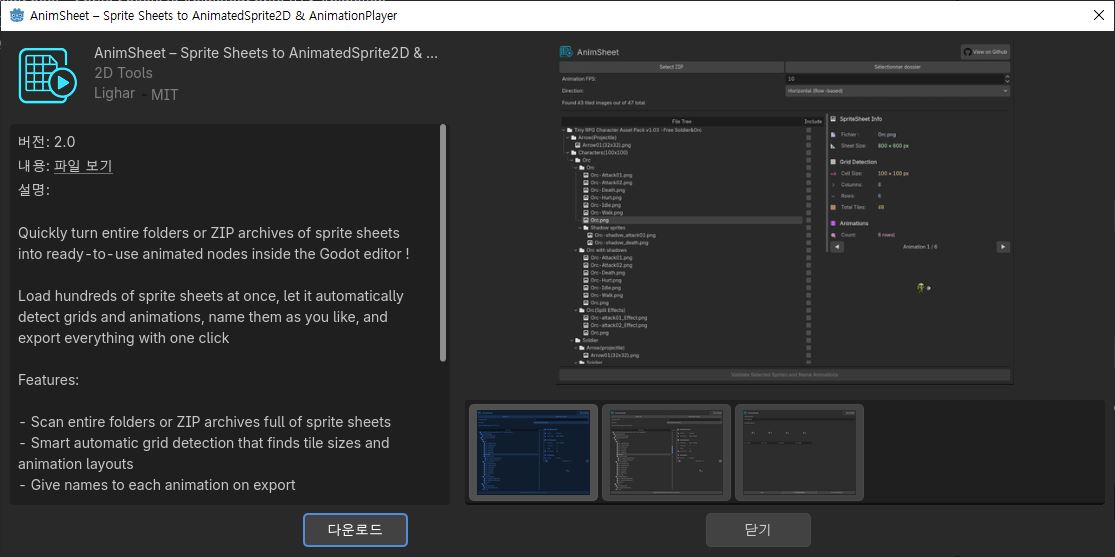
2D 게임 개발 중 수많은 캐릭터와 아이템의 스프라이트 시트(Sprite Sheet)를 개별적으로 Godot 엔진에 가져오고, 프레임 크기(Hframes, Vframes)를 수동으로 입력하고, 각 프레임을 하나하나 드래그해서 애니메이션(AnimationPlayer 또는 SpriteFrames)을 만드는 작업은 극도로 비효율적이며 반복적입니다. AnimSheet는 수십~수백 개의 스프라이트 시트를 단 한 번의 클릭으로 일괄 분석(Batch Processing)하여, 행/열 크기를 자동 분석하고 곧바로 사용할 수 있는 노드 구조를 현재 열려 있는 씬에 직접 생성해 주어 개발자의 엄청난 수작업과 시간 낭비(특히 터널 증후군을 유발하는 노가다 작업)를 말끔히 해결해 줍니다.
Godot 실행 → AssetLib 탭 선택 → 'AnimSheet' 검색 → 플러그인 선택 후 Download 및 Install → 상단 메뉴의 Project(프로젝트) → Project Settings(프로젝트 설정) → Plugins(플러그인) 탭 → 'AnimSheet' 활성화(Enable) 체크1. 플러그인을 활성화하면 Godot 에디터 상단 툴바에 ‘AnimSheet’ 전용 탭이 생성됩니다. 이 탭을 클릭하여 AnimSheet 패널을 엽니다. 2. ‘Select Folder’ 버튼을 눌러 스프라이트 시트가 모여 있는 폴더를 선택하거나, ‘Select ZIP’ 버튼을 눌러 스프라이트 시트가 압축된 ZIP 파일을 불러옵니다. 3. 플러그인이 파일들을 스캔하고 주기적 주파수 분석(Autocorrelation) 기법을 기반으로 행/열(Hframes, Vframes) 그리드를 자동으로 감지해 프리뷰를 보여줍니다. 4. 리스트에서 각 애니메이션의 이름을 지정해 준 다음, 하단에서 내보내기 방식(AnimatedSprite2D 또는 Sprite2D + AnimationPlayer)을 선택하고 Export 버튼을 클릭하면, 현재 활성화된 씬에 정렬된 애니메이션 노드가 즉시 생성됩니다.
AnimSheet가 자동으로 생성하는 Sprite2D와 AnimationPlayer 노드 쌍을 스크립트로 제어하는 방법 예시:

```gdscript
extends CharacterBody2D

@onready var sprite: Sprite2D = $Sprite2D
@onready var ap: AnimationPlayer = $AnimationPlayer

func _physics_process(delta):
    var direction = Input.get_vector("ui_left", "ui_right", "ui_up", "ui_down")
    if direction != Vector2.ZERO:
        velocity = direction * 150.0
        # AnimSheet에서 지정한 이름("run_east", "run_west" 등)을 바로 재생
        if direction.x > 0:
            ap.play("run_east")
        elif direction.x < 0:
            ap.play("run_west")
        move_and_slide()
    else:
        velocity = Vector2.ZERO
        ap.play("idle")
```- 폴더나 ZIP 아카이브 전체를 재귀적으로 한 번에 자동 탐색(Batch Processing)할 수 있어 대량의 애셋 임포트 시간이 압도적으로 단축됩니다. - 자동 그리드 감지(Smart Grid Detection) 기술이 적용되어 수동으로 행/열 개수를 세어 입력할 필요가 없으며, 정렬이 올바른 시트라면 오차 없이 완벽히 분할합니다. - AnimatedSprite2D 생성(단순 사용 목적)과 Sprite2D + AnimationPlayer 쌍 생성(정밀 스크립트 및 셰이더 제어 목적) 두 가지 모드를 모두 완벽히 지원합니다.
- V2.0 버전에서는 일괄 자동 처리에 특화된 설계 구조 상, 수동으로 영역을 드래그하여 선택하는 상세 프레임 지정 기능이 잠시 비활성화되었습니다. (수동 지정이 필요하면 이전 V1 버전을 활용해야 합니다.) - 규격화되지 않은 비대칭 그리드나 프레임 간격이 아주 불규칙한 스프라이트 시트의 경우, 자동 주파수 분석(Autocorrelation) 기능이 올바른 타일 크기를 감지하지 못할 수 있습니다.
웹 개발자에게 2D 스프라이트 애니메이션을 수동으로 잡는 것은 각 프레임마다 background-image의 background-position을 CSS 픽셀 단위로 직접 계산하여 keyframe을 수천 번 작성하는 지옥 같은 과정과 같습니다. AnimSheet 플러그인은 CSS의 @keyframes나 Tailwind CSS 설정을 직접 작성할 필요 없이, 여러 이미지 폴더를 읽어 들여 특정 그리드 규칙에 맞춰 CSS Sprites와 animation 스타일 시트 코드를 자동으로 완벽히 빌드하고 내보내는 완성형 CLI 도구(예: postcss-sprites 또는 Vite 플러그인)와 같은 역할을 엔진 내부에서 실시간으로 완벽하게 대신 처리해 줍니다.
💡 에디터 최종 요약: AnimSheet는 고도 엔진(Godot Engine)에서 2D 픽셀 아트 애니메이션 리소스를 다루는 개발자라면 무조건 도입해야 할 생산성 끝판왕 도구입니다. 복잡한 스프라이트 시트를 더 이상 하나씩 노가다로 자르고 프레임을 매핑하지 마세요. 수백 개의 애니메이션 폴더 및 ZIP 파일을 AnimSheet에 올리고 원클릭으로 간편하게 노드를 자동 추출해 소중한 개발 시간을 획기적으로 아껴보시기 바랍니다!
3
Sprite Cutter
스프라이트 시트(아틀라스)를 개별 이미지나 개별 `.atlastex` 파일로 분할하려면 수동으로 영역을 지정하고 일일이 새로운 리소스를 생성하는 번거로운 과정이 동반됩니다. Godot 기본 에디터에서도 `TextureRegion` 탭을 통해 슬라이싱할 수 있지만, 여러 개의 독립적인 아틀라스 텍스처(`.atlastex`) 파일로 각각 파일화하여 에셋 폴더에 깨끗하게 정돈하는 기능은 제공하지 않습니다. 이로 인해 수십 개의 캐릭터 프레임, UI 아이콘, 타일 장식 등을 관리할 때 개별 리소스로 분리하기 위해 서드파티 이미지 툴을 켜거나, 코드 상에서 복잡하게 `region_rect`를 관리해야 하는 생산성 저하가 발생합니다. Sprite Cutter는 Godot 씬 구조(Scene Tree)와 에디터의 `TextureRegion` 독(Dock)을 완벽하게 활용하여 이 문제를 해결합니다. 사용자는 하나의 전용 씬 안에 스프라이트 노드들을 배치하고 영역만 잡아둔 뒤, 한 번의 클릭으로 이 모든 영역을 각각의 이름으로 명명된 `.atlastex` 파일로 일괄 추출할 수 있습니다. 이미지가 수정되어 아틀라스 좌표가 바뀌더라도 기존 씬의 영역만 업데이트하면 추출된 리소스가 자동으로 덮어씌워져 유지보수가 매우 직관적입니다.
Godot 실행 → AssetLib → 'Sprite Cutter' 검색 → Download → Install → Project Settings → Plugins → 'Sprite Cutter' Enable 활성화1. 새로운 씬을 생성하고 루트 노드의 타입을 플러그인이 제공하는 'AtlasScene' 타입으로 설정합니다. 2. 해당 씬 하위에 분할할 개수만큼 Sprite2D(또는 Sprite) 노드들을 자식으로 추가합니다. 3. 각 Sprite 노드의 'Region' 속성을 활성화하고, 에디터 하단의 'TextureRegion' 독(Dock)을 사용해 슬라이싱할 아틀라스 텍스처 영역을 지정합니다. 이때 Sprite 노드의 이름이 최종 추출될 `.atlastex` 파일의 이름이 됩니다. 4. 루트 노드(AtlasScene) 인스턴스의 인스펙터 창에서 'Export Path'(출력 경로)를 지정합니다. 5. 상단 메뉴의 'Tools' -> 'Sprite Cutter: Export Atlas Textures'를 클릭하면 지정된 경로에 모든 `.atlastex` 리소스가 자동으로 일괄 생성됩니다.
# Sprite Cutter는 코딩보다는 에디터 인터페이스를 통해 작동하지만, 생성된 .atlastex 리소스를 코드에서 로드하여 사용하는 방법은 다음과 같이 일반적인 Texture와 동일합니다.

extends Sprite2D

func _ready():
    # Sprite Cutter가 생성한 개별 .atlastex 파일 로드
    var running_frame_1 = load("res://assets/exported_sprites/hero_run_1.atlastex")
    if running_frame_1 is AtlasTexture:
        self.texture = running_frame_1
print("스프라이트 커터로 잘라낸 아틀라스 텍스처를 성공적으로 적용했습니다: ", running_frame_1.region)- 씬 기반의 안전한 유지보수: 아틀라스 영역 정보가 Godot 씬(.tscn) 구조로 저장되므로, 원본 이미지가 변경되더라도 씬 내 영역만 수정한 뒤 재수출(Re-export)하면 연결된 모든 오브젝트의 텍스처가 자동 갱신됩니다. - 자동 파일 명명 시스템: 씬 트리에서 지정한 Sprite 노드의 이름을 그대로 파일 이름(.atlastex)으로 사용하므로, 복잡하고 직관적이지 않은 파일명 매핑 작업이 생략되어 매우 깔끔합니다. - 에디터 내장 워크플로우: 외부 슬라이서 툴(Aseprite, Photoshop 등)을 번거롭게 왕래할 필요 없이, Godot의 내장 TextureRegion 도구의 스냅 및 자동 슬라이스 기능을 그대로 활용해 인에디터 개발 경험을 완벽히 유지합니다.
- 수동 작업 중심의 한계: 완전 자동화 그리드 슬라이싱보다는 비정형화된 아틀라스를 '수동으로 정교하게 매핑하여 파일화'하는 데 특화되어 있어, 프레임이 수백 개 단위로 넘어가면 노드를 복제하는 과정이 다소 번거로울 수 있습니다. - Godot 버전 호환성 체크 필요: Godot 4 버전 마이그레이션 과정에서 Sprite와 Sprite2D 간의 호환이나 플러그인 전용 커스텀 노드(AtlasScene) 배치 규칙을 명확히 인지하고 사용해야 안정적인 작동을 보장합니다.
웹 개발자 관점에서 Sprite Cutter는 마치 하나의 거대한 이미지 파일에서 특정 아이콘들을 가져다 쓰기 위해 작성하는 CSS Spritesheet와 background-position 맵핑 데이터를 개별 컴포넌트나 이미지 주소 파일로 추상화해주는 빌드 도구와 유사합니다. 웹에서 하나의 대형 아틀라스 이미지(atlas.png)가 있고 CSS 파일에 .icon-home { background-position: -32px -64px; width: 32px; height: 32px; } 같은 스타일을 수십 개 적는 고통스러운 과정을 상상해 보세요. 만약 디자이너가 atlas.png 내부 레이아웃을 바꿔버린다면, CSS 내의 수많은 하드코딩된 좌표값들을 일일이 찾아가며 수정해야 합니다. Sprite Cutter는 이 좌표 정보를 'AtlasScene'이라는 일종의 '설정 파일(마치 JSON/CSS 소스)'로 남겨둡니다. 그리고 빌드 타임에 각 아이콘들을 처럼 완벽히 격리된 모듈형 파일 객체(Resource)로 뱉어냅니다. 이미지가 수정되면 소스 설정(AtlasScene)에서 마우스 드래그로 좌표만 툭툭 맞추고 'Re-export' 버튼 하나만 누르면 웹팩(Webpack)이 애셋을 새로 번들링하듯 프로젝트 전체의 해당 이미지 링크가 깨지지 않고 깔끔하게 동기화되는 원리입니다.
💡 에디터 최종 요약: Sprite Cutter는 대형 텍스처 아틀라스 파일로부터 깔끔하고 정돈된 2D 게임 에셋 구조를 만들고 싶어 하는 인디 게임 개발자들의 생산성을 극대화해 주는 든든한 2D 보조 플러그인입니다. 더 이상 외부 툴을 오가며 이미지를 쪼개고 임포트하는 낭비를 범하지 마세요. Godot 에디터 안에서 깔끔하고 안전하게 스프라이트를 관리하는 최적의 워크플로우를 직접 경험해 보시기 바랍니다!
4
Composite Spritesheet Generator
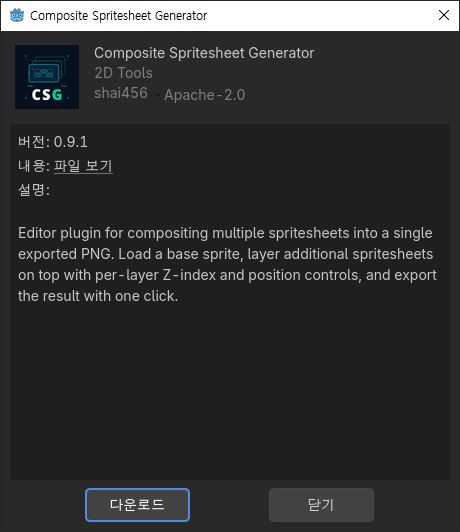
2D 게임 개발(특히 RPG나 플랫포머) 시 캐릭터 커스터마이징(옷, 머리카락, 무기 등)을 구현할 때, 각각 별도로 분리된 스프라이트 시트들을 게임 실행 중에 런타임 레이어로 렌더링하면 드로우 콜(Draw Call)이 증가하고 셰이더 적용이 까다로우며 성능 저하가 발생합니다. 그렇다고 포토샵이나 외부 이미지 편집 툴을 사용해 프레임별로 일일이 덧씌워 병합하는 수작업은 엄청난 시간 낭비이자 실수를 유발합니다. Composite Spritesheet Generator는 베이스가 되는 메인 스프라이트와 그 위에 얹어지는 자식 스프라이트들을 로드하고, 레이어 순서(Z-Index) 및 오프셋 좌표 조절을 직관적인 UI 환경에서 제어할 수 있게 함으로써 이 모든 번거로운 작업을 에디터 내 클릭 한 번으로 해결해 줍니다.
Godot 실행 → AssetLib → 검색 → 'Composite Spritesheet Generator' → Download → Install → Project Settings → Plugins → 'CompositeSpritesheetGenerator' 활성화(Enable). 또는 GitHub 저장소에서 addons/compositespritesheetgenerator 폴더를 다운로드하여 프로젝트의 addons/ 디렉토리에 직접 추가한 뒤 활성화할 수 있습니다.플러그인을 활성화하면 상단 스크린 바(2D, 3D, Script 옆)에 'Composite Sprite Creator' 탭이 추가되고 좌측에 독(Dock) 패널이 생성됩니다. 독의 Main Sprite 섹션에서 Load를 눌러 베이스 캐릭터 스프라이트 시트를 지정합니다. 그 후 Child Sprites 섹션에서 Add Spritesheet를 클릭하여 그 위에 얹어질 무기, 의복 등의 시트들을 순차적으로 로드합니다. 각 레이어의 Z-Index와 X/Y 오프셋 위치를 세밀하게 조정하며 중앙의 캔버스 뷰포트로 실시간 미리보기를 확인합니다. 최종 결과물이 만족스러우면 녹색의 Generate Spritesheet 버튼을 누르고 경로를 지정해 하나의 단일 PNG 파일로 내보냅니다.
# Composite Spritesheet Generator로 병합되어 생성된 단일 스프라이트 시트(composite_hero.png)를 불러와 게임 내에서 런타임에 동적으로 사용하는 코드 예시입니다.\nextends AnimatedSprite2D\n\nfunc _ready() -> void:\n # 에디터를 통해 합성 완료된 PNG 텍스처 로드\n var merged_texture = load(\"res://composite_hero.png\")\n var new_frames = SpriteFrames.new()\n new_frames.add_animation(\"walk\")\n \n # 프레임의 규격 설정 (예: 32x32 크기)\n var frame_size = Vector2(32, 32)\n var columns = merged_texture.get_width() / frame_size.x\n \n # 단일 텍스처에서 프레임을 아틀라스로 분할하여 애니메이션 프레임으로 추가\n for i in range(columns):\n var atlas_tex = AtlasTexture.new()\n atlas_tex.atlas = merged_texture\n atlas_tex.region = Rect2(i * frame_size.x, 0, frame_size.x, frame_size.y)\n new_frames.add_frame(\"walk\", atlas_tex)\n \n self.sprite_frames = new_frames\n self.play(\"walk\")1. 외부 이미지 편집 프로그램(Photoshop, Aseprite 등)을 오갈 필요 없이 Godot 내부에서 완벽하게 합성 작업을 끝낼 수 있어 개발 시간이 비약적으로 단축됩니다.\n2. 각 레이어별로 Z-Index를 양수/음수로 자유롭게 지정할 수 있어 몸통 뒤로 배치해야 하는 망토나 장발 머리 스타일의 정렬이 매우 정교하고 직관적입니다.\n3. 이미지 소스들의 중심축이 어긋나더라도 개별 X/Y 오프셋 보정 기능으로 정확하게 조준 정렬할 수 있습니다.
1. 메인 스프라이트의 규격(가로세로 비율 및 프레임 배열)이 전체 도화지 크기의 기준이 되므로, 그리드 레이아웃 형식이 일치하지 않는 소스 파일 간의 합성은 제약이 따릅니다.\n2. 에디터 전용 생성 도구이므로 게임 실행 중에 실시간으로 사용자가 옷을 바꿔 입는 '동적 런타임 아웃핏 시스템' 구현용 코드로는 직접 사용할 수 없으며, 사전에 고정된 병합 에셋을 추출하는 용도에 특화되어 있습니다.
HTML/CSS 웹 개발에 비교하면, 이 플러그인은 절대 좌표(position: absolute)를 이용해 본체, 셔츠, 바지, 무기를 차례대로 겹쳐 놓은 여러 개의 태그 화면을 웹팩(Webpack) 빌드 단계에서 통째로 렌더링하여 하나의 가벼운 이미지 파일로 합쳐주는 빌드 최적화 러너와 같습니다. 웹앱에서 수십 개의 개별 이미지를 불러올 때 발생하는 HTTP 오버헤드와 렌더링 부하를 줄이기 위해 CSS 스프라이트(CSS Spritesheet) 기법을 사용하듯이, 게임에서도 다중 레이어 처리에 따르는 GPU 부하(드로우 콜)를 하나의 텍스처 파일로 사전에 구워 최적화 효율을 최고로 끌어올려 줍니다.
💡 에디터 최종 요약: Composite Spritesheet Generator는 모듈식 2D 에셋을 활용해 다채로운 캐릭터나 아이템 변종을 구성하고 최적화하려는 개발자에게 최고의 생산성을 제공하는 도구입니다. 복잡한 수작업을 배제하고 오직 Godot 안에서 모든 2D 애니메이션 리소스를 간결하고 정확하게 마스터해보세요!
5
Auto AnimTree Creator
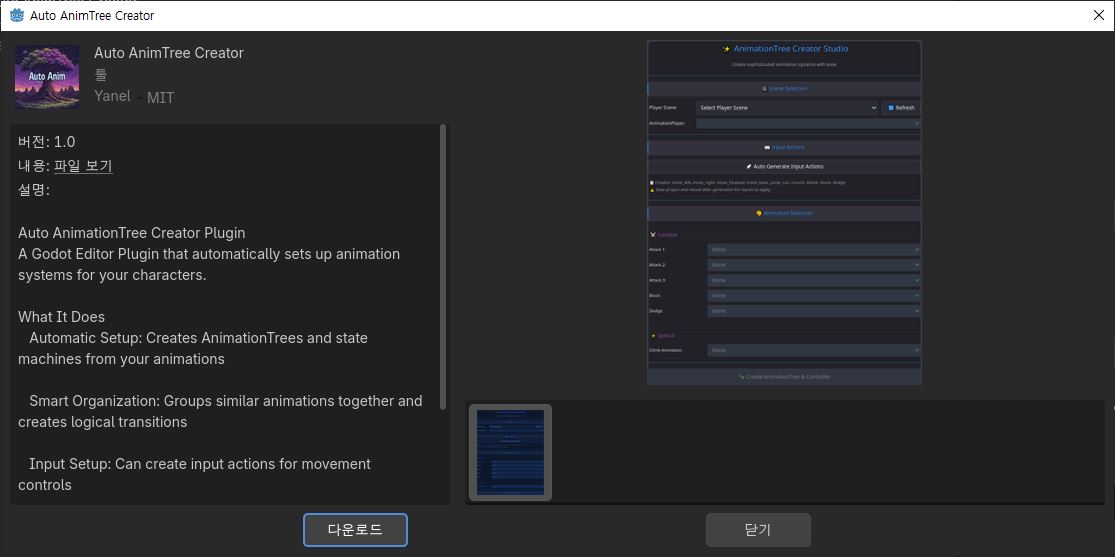
Godot에서 캐릭터 애니메이션을 구현할 때 가장 번거로운 단계 중 하나는 AnimationTree 내에서 상태(State) 노드들을 만들고, 트랜지션 연결선을 드래그 앤 드롭으로 지정하며, 2D 블렌드 스페이스(Blend Space)를 일일이 배치하는 수작업입니다. 특히 다양한 이동 방향이나 전투 상태 등의 예외 처리가 가미될수록 휴먼 에러가 늘어납니다. 이 플러그인은 AnimationPlayer에서 준비된 애니메이션 소스를 바탕으로, 템플릿화된 상태 제어 계층 구조와 정규화된 Vector2 좌표축 블렌드 스페이스를 자동으로 스캐폴딩(Scaffolding)하고 트랜지션 페이드 타임을 세팅해 주어, 고도의 단순 반복 노가다를 단 한 번의 클릭으로 해결해 줍니다.
Godot 실행 → AssetLib → 검색창에 'Auto AnimTree Creator' 검색 → 에셋 선택 후 Download → 다운로드 완료 후 Install 클릭하여 addons/ 폴더에 설치 → 프로젝트(Project) → 프로젝트 설정(Project Settings) → 플러그인(Plugins) 탭으로 이동 → 'Auto AnimTree Creator' 활성화(Enable) 체크씬 트리에서 CharacterBody3D 또는 CharacterBody2D 노드 하위에 메쉬(Mesh) 또는 스프라이트(Sprite), 그리고 애니메이션들이 정의된 AnimationPlayer를 준비합니다. 플러그인이 정상 작동하면 상단 툴바에 'Auto AnimTree' 전용 버튼이 나타납니다. 이 버튼을 클릭하여 생성 마법사 창을 열고, 연결할 대상 씬과 AnimationPlayer 노드를 선택하면 자동으로 애니메이션 이름들이 감지됩니다. 대기(Idle), 걷기(Walk), 달리기(Run) 등 각 카테고리에 맞는 애니메이션을 지정한 후, 하단의 'Create AnimationTree & Controller' 버튼을 클릭하면 상태 머신과 입력 제어가 유기적으로 결합된 AnimationTree가 생성되고 플레이어 컨트롤러 스크립트가 씬 노드에 자동으로 탑재됩니다.
자동 생성되는 컨트롤러 코드 스니펫 예시 및 상태 엔진 사용법:\n\n```gdscript\nextends CharacterBody3D\n\n@onready var animation_tree: AnimationTree = $AnimationTree\n@onready var state_machine: AnimationNodeStateMachinePlayback = animation_tree.get(\"parameters/playback\")\n\n# 우선순위 기반 상태 관리 (Priority-Based States):\n# Combat (전투) -> Aerial (공중) -> Ground Movement (지상 이동) -> Idle (대기)\nfunc _physics_process(delta: float) -> void:\n var input_dir := Input.get_vector(\"move_left\", \"move_right\", \"move_forward\", \"move_back\")\n var direction := (transform.basis * Vector3(input_dir.x, 0, input_dir.y)).normalized()\n \n # 2D 블렌드 스페이스 좌표로 이동 벡터 전송\n animation_tree.set(\"parameters/Movement/blend_position\", Vector2(input_dir.x, -input_dir.y))\n \n if not is_on_floor():\n state_machine.travel(\"Aerial\")\n elif direction != Vector3.ZERO:\n if Input.is_action_pressed(\"sprint\"):\n state_machine.travel(\"Running\")\n else:\n state_machine.travel(\"Walking\")\n else:\n state_machine.travel(\"Idle\")\n```- 지루하고 정교함을 요하는 AnimationTree 상태 머신의 상태 노드 배치와 선 연결 작업을 100% 자동화합니다.\n- 8방향 또는 4방향 이동에 필요한 2D 블렌드 스페이스(Blend Space 2D) 좌표계 설정을 정규화된 값(Vector2)으로 정확하게 자동 배치해 줍니다.\n- 전투, 공중 낙하, 지상 이동 및 대기 상태 간의 전이 우선순위(Priority-Based) 모델과 자연스러운 크로스페이드(Crossfade) 속도가 사전에 계산되어 적용됩니다.
- 독창적인 비선형 게임 플레이 흐름이나 수동 커스텀 블렌딩 노드 구성이 다수 포함되는 복잡한 연출에는 정형화된 플러그인 기본 템플릿이 유연하지 못할 수 있습니다.\n- 일괄 생성되는 플레이어 컨트롤러 스크립트가 기본 네이밍 규칙을 강제하므로, 이미 설계된 프로젝트의 독자적인 이벤트 시스템이나 리팩토링 구조와 병합 시 수동 조정 작업이 필요합니다.
HTML/웹 개발자의 시각에서 Godot의 AnimationTree 상태 머신을 이해하는 가장 좋은 도구는 바로 'XState' 혹은 'Redux 상태 시스템' 기반의 '라우팅/뷰 컨트롤러'입니다.\n\n웹 앱에서 로그인(Login) 여부, 대시보드(Dashboard) 로딩, 모달 활성화 등 전역 상태 변이에 따라 CSS 트랜지션을 작동시키고 DOM 컴포넌트의 가시성을 바꾸는 것처럼, 게임 캐릭터도 키보드 입력 및 물리 상태에 따라 각기 다른 애니메이션(컴포넌트)을 매끄러운 페이드 효과(CSS Transition)와 함께 부드럽게 넘겨주어야 합니다.\n'Auto AnimTree Creator'는 마치 리액트(React)에서 단 한 번의 CLI 스캐폴딩(Scaffolding) 명령으로 라우터 구조, 상태 관리 로직(State Machine), 크로스 페이드 효과(Transition Duration), 키보드 입력을 처리하는 전역 슬라이스 파일(Controller Script)까지 보일러플레이트(Boilerplate) 코드로 자동 완성해 주는 유용한 개발 보조도구와 같습니다.
💡 에디터 최종 요약: Godot Engine 4.x에서 매번 겪게 되는 AnimationTree 설정 노가다를 혁신적으로 축소시켜 줄 최고의 솔루션입니다. 캐릭터 애니메이션 설정에 투자하는 시간을 획기적으로 절약하여, 오직 게임 콘텐츠 기획과 핵심 플레이 로직 정교화에만 집중할 수 있게 도와줍니다. 지금 바로 에셋 라이브러리 및 GitHub에서 다운로드하여 프로젝트에 스마트한 애니메이션 파이프라인을 구축해 보세요!
6
Sprite Anim Gnerator (Sprite Animation Generator)
2D RPG나 탑다운 어드벤처 게임 등을 개발할 때 스프라이트 시트(Spritesheet)에서 프레임을 하나하나 분리하고 애니메이션을 구성하는 것은 매우 극심한 단순 노동을 요구합니다. 특히 다방향(4방향/8방향) 이동, 공격, 피격, 대기 등 수십 개의 상태와 방향별 프레임이 한 장의 이미지에 가득 차 있는 Universal LPC(Liberated Pixel Cup) 캐릭터 시트의 경우, 직접 수작업으로 프레임을 슬라이싱해 애니메이션 목록에 등록하려면 수십 분의 시간과 마우스 노가다가 필요합니다. 'Sprite Anim Gnerator' 플러그인은 일정한 격자(Grid) 구조를 따르는 스프라이트 시트를 자동으로 인식하여, 몇 번의 설정만으로 AnimatedSprite2D에서 바로 로드할 수 있는 독립된 SpriteFrames 리소스 파일(*.tres)로 생성해 줌으로써 개발자의 단순 반복 수작업을 완벽하게 해소해 줍니다.
Godot 실행 → AssetLib → 검색창에 'Sprite Anim Gnerator' 입력 및 에셋 선택 → Download → Install → Project Settings → Plugins → 'Sprite Anim Gnerator' 우측의 Enable(활성화) 체크박스 선택플러그인을 활성화하면 Godot 에디터 내에 전용 스프라이트 슬라이서 도구 창이 활성화됩니다. 가로 및 세로 분할 수(Hframes, Vframes) 또는 픽셀 크기(Grid Size)를 설정하여 슬라이싱 가이드를 스프라이트 셀 크기에 정밀하게 정렬합니다. Universal LPC 표준 캐릭터 프리셋을 제공하므로, 호환되는 캐릭터 시트의 경우 즉시 완벽한 애니메이션 이름 규칙과 프레임 범위가 할당되며 이후 하단의 Export 버튼을 눌러 프로젝트 폴더 내에 `.tres` 파일 형식의 `SpriteFrames` 리소스로 일괄 저장할 수 있습니다.
애니메이션 리소스가 `.tres` 파일로 생성되면 스크립트에서 동적으로 읽어오거나 캐릭터 오브젝트에 바로 적용할 수 있습니다. 다음은 생성된 `SpriteFrames`를 이용해 캐릭터 애니메이션을 제어하는 실용 예제 코드입니다.

```gdscript
extends CharacterBody2D

@onready var animated_sprite: AnimatedSprite2D = $AnimatedSprite2D

func _ready() -> void:
    # 플러그인으로 자동 내보내기 한 SpriteFrames 리소스 로드
    var my_frames = load("res://animations/warrior_animations.tres")
    if my_frames:
        animated_sprite.sprite_frames = my_frames

    # 기본 대기 애니메이션 재생
    animated_sprite.play("idle_down")

func _physics_process(delta: float) -> void:
    var input_dir = Input.get_vector("ui_left", "ui_right", "ui_up", "ui_down")

    # 입력 방향에 맞는 애니메이션 동적 재생 예시
    if input_dir != Vector2.ZERO:
        if abs(input_dir.x) > abs(input_dir.y):
            animated_sprite.play("walk_right" if input_dir.x > 0 else "walk_left")
        else:
            animated_sprite.play("walk_down" if input_dir.y > 0 else "walk_up")
    else:
        animated_sprite.play("idle_down")
```1. 작업 시간의 비약적 단축: 수십 프레임에 달하는 다방향 애니메이션 시트를 단 몇 초 만에 완벽하게 슬라이싱하여 하나의 SpriteFrames로 병합합니다. 2. LPC 캐릭터 스프라이트 완벽 지원: 오픈소스 2D RPG 개발에서 가장 흔히 쓰이는 Universal LPC 캐릭터 생성기 시트를 위한 맞춤 프리셋을 지원합니다. 3. 재사용 가능한 리소스 추출: 씬이나 노드 내부에 수작업으로 바인딩되지 않고, 독립된 *.tres 파일로 추출되므로 다른 캐릭터 씬이나 동적 에셋 로드 코드에서 유연하게 재활용하기 쉽습니다.
1. 비격자형 시트 정렬 불가: 각 프레임의 여백을 극단적으로 최적화해 크기가 제각각인 패킹된 텍스처(Texture Packer 파일 등)의 경우 정밀 격자 분할이 불가능합니다. 2. typo 등록에 따른 검색 혼선: 에셋 라이브러리에 'Generator'가 아닌 'Gnerator'로 오타가 포함된 채 등록되어 있어, 검색 시 정확한 에셋 검색어 입력을 준수해야 하는 사소한 검색 주의사항이 존재합니다.
웹 프론트엔드 개발에 비유하자면, 이 플러그인은 CSS의 'Sprite sheet background-position 세팅을 자동화하는 CSS Grid 제너레이터'와 유사합니다. 웹에서 아이콘 여러 개를 하나의 큰 이미지로 묶은 스프라이트 파일을 사용할 때, 일일이 눈금자로 픽셀 오프셋을 재가며 background-position: -32px -64px 처럼 코딩하던 지옥 같은 노가다를 기억하실 겁니다. 이 플러그인은 웹팩(Webpack)이나 Vite 플러그인이 한 장의 마스터 이미지를 인식해 각 아이콘 조각들을 구조화된 JSON 데이터나 CSS 클래스 셋으로 자동 가공해 주는 것처럼, 2D 스프라이트 시트를 통째로 넘기면 지정된 그리드 규격에 맞춰 개별 애니메이션 트랙과 키프레임 데이터 맵을 담은 리소스를 원클릭으로 생성해 주는 웹 자동화 빌더 같은 존재입니다.
💡 에디터 최종 요약: Godot 4에서 2D 게임이나 클래식 RPG를 제작한다면 스프라이트 시트 노가다는 피할 수 없는 장벽입니다. 하지만 'Sprite Anim Gnerator' 플러그인을 사용하면 수십 분이 걸릴 수 있는 슬라이싱 및 프레임 매핑 작업을 단 몇 초 만에 완벽하게 해결할 수 있습니다. 특히 LPC 스타일 캐릭터 에셋을 적극 활용하는 개발자라면 필수적인 구세주 도구입니다. 지금 Godot Asset Library에서 무료로 다운로드하고 애니메이션 제작 효율을 극대화하여 실제 게임플레이 완성도에 더 많은 시간을 할애해 보세요!
7
Fast Sprite Animation

Godot 엔진에서 2D 캐릭터나 오브젝트의 애니메이션을 제작할 때, 대다수의 개발자들은 스프라이트 시트(Sprite Sheet)를 개별 프레임으로 쪼개어 AnimatedSprite2D 또는 AnimationPlayer와 연결하는 반복적이고 고된 수작업에 많은 시간을 소모합니다. 기본적으로 제공되는 방식은 가로/세로 프레임 개수(hframes, vframes)를 입력한 후, 매번 프레임 인덱스를 수동으로 찾아 한 프레임씩 트랙에 키프레임으로 추가하거나 SpriteFrames 리소스에 일일이 마우스로 드래그 앤 드롭해야 하는 번거로움이 있습니다. 특히 여러 방향(4방향/8방향)과 다양한 상태(대기, 이동, 공격 등)를 가진 복잡한 캐릭터 애니메이션을 구축할 때 이 과정은 심각한 시간 낭비와 실수를 유발하기 쉽습니다. 'Fast Sprite Animation' 플러그인은 스프라이트 시트의 그리드에서 프레임들을 마우스로 드래그하여 직관적으로 다중 선택하고, 단 한 번의 클릭만으로 애니메이션 재생 속도(FPS), 루프 여부, 트랙을 자동 생성해 주어 2D 스프라이트 애니메이션 구축에 소요되는 수작업 시간을 획기적으로 해결합니다.
Godot 실행 → 상단 AssetLib 탭 이동 → 'Fast Sprite Animation' 검색 → 플러그인 선택 후 Download → Install 클릭 → 상단 Project 메뉴 → Project Settings → Plugins 탭으로 이동 → 'Fast Sprite Animation' 플러그인 우측의 'Enable' 체크박스를 클릭하여 활성화합니다.플러그인을 활성화하면 에디터 하단 패널(Bottom Panel) 또는 우측 독(Dock) 영역에 'Fast Sprite Animation' 전용 탭이 추가됩니다. 먼저 씬에서 애니메이션을 등록하고 싶은 Sprite2D 또는 AnimatedSprite2D 노드를 선택합니다. 그 후 플러그인 인터페이스에서 대상 스프라이트 시트 텍스처를 로드하고 가로 및 세로 그리드 분할 개수(hframes/vframes)를 설정합니다. 시각적으로 분할된 그리드 미리보기에서 원하는 애니메이션 범위의 프레임들을 마우스 드래그로 다중 선택한 뒤, 생성할 애니메이션의 이름, FPS, 루프 설정을 입력하고 'Generate' 버튼을 누르면 해당 노드에 맞는 애니메이션 트랙이나 SpriteFrames 자원이 즉시 완벽하게 일괄 생성됩니다.
# Fast Sprite Animation 플러그인으로 자동 생성된 애니메이션들을 2D 캐릭터 컨트롤러에서 구동하는 실전 예시\nextends CharacterBody2D\n\n@onready var animation_player: AnimationPlayer = $AnimationPlayer\n@onready var sprite: Sprite2D = $Sprite2D\n\nconst SPEED = 200.0\n\nfunc _physics_process(delta: float) -> void:\n var direction = Input.get_vector(\"ui_left\", \"ui_right\", \"ui_up\", \"ui_down\")\n \n if direction != Vector2.ZERO:\n velocity = direction * SPEED\n # 플러그인으로 일괄 생성해 둔 방향별 걷기 애니메이션 이름 매핑\n if abs(direction.x) > abs(direction.y):\n if direction.x > 0:\n animation_player.play(\"walk_right\")\n else:\n animation_player.play(\"walk_left\")\n else:\n if direction.y > 0:\n animation_player.play(\"walk_down\")\n else:\n animation_player.play(\"walk_up\")\n move_and_slide()\n else:\n velocity = Vector2.ZERO\n # 정지 상태일 때는 idle 애니메이션으로 전환\n animation_player.play(\"idle_down\")1. 탁월한 시간 절약 및 자동화: 수많은 스프라이트 프레임을 타임라인에 수동으로 일일이 배치할 필요 없이, 시각적 그리드 드래그 선택 및 생성 버튼 하나로 모든 키프레임 작업이 끝납니다.\n2. 직관적인 그리드 미리보기 UI: 로드한 스프라이트 시트 내에서 선택된 프레임이 실시간 하이라이트되므로 프레임 인덱스 지정 실수를 완벽히 방지합니다.\n3. 양방향 노드 지원: 프로젝트 구조에 따라 단일 Sprite2D + AnimationPlayer 연동 방식과 AnimatedSprite2D의 SpriteFrames 리소스 생성 방식을 자유롭게 골라 자동 생성할 수 있습니다.
1. 불규칙한 레이아웃 지원의 한계: 모든 프레임이 일정한 격자(Grid) 크기로 균등하게 구성되지 않은 불규칙한 스프라이트 시트의 경우, 슬라이싱 좌표가 어긋나 정확한 애니메이션 생성이 어려울 수 있습니다.\n2. 에셋 변경 시 자동 리맵핑 부재: 원본 스프라이트 시트 파일의 이미지 배치 레이아웃이 중간에 크게 바뀌었을 때 기존 생성된 애니메이션 키프레임과 자동으로 실시간 연동되지 않아 다시 제네레이트해야 하는 번거로움이 있습니다.
웹 프론트엔드 개발자들이 성능 최적화를 위해 사용하는 'CSS Sprite' 기법과 정확히 똑같은 개념입니다. 웹에서 여러 개의 아이콘 이미지를 하나의 큰 스프라이트 이미지 파일로 합쳐 놓고 CSS의 background-position과 width/height를 지정해 보여주는 방식을 직접 수작업으로 계산하려면 픽셀 단위를 일일이 재야 해서 매우 번거롭습니다. 이때 'CSS Sprite Generator' 같은 도구를 쓰면 몇 번의 클릭만으로 CSS 스타일 코드를 통째로 자동 완성해 주는 것처럼, Godot의 'Fast Sprite Animation' 플러그인은 여러 컷의 캐릭터 모션이 합쳐진 스프라이트 시트에서 좌표 계산을 할 필요 없이 에디터 내 시각적 그리드 드래그만으로 애니메이션 타임라인과 리소스 데이터를 원클릭으로 구워주는 웹의 Sprite 자동 생성기 같은 존재입니다.
💡 에디터 최종 요약: Fast Sprite Animation 플러그인은 Godot Engine에서 2D 픽셀 아트 및 스프라이트 기반 게임을 제작하는 개발자들에게 강력 추천하는 핵심 생산성 향상 도구입니다. 지루하고 반복적인 수작업 애니메이션 키프레임 설정 스트레스에서 벗어나, 직관적인 그리드 선택과 초스피드 일괄 생성 기능으로 게임의 타격감 넘치는 연출과 재미있는 핵심 게임플레이 구현에 집중해 보세요!
댓글 남기기