
Godot 플러그인 소개 – 픽셀아트 보조 도구
1
PixelPen

Godot 엔진에서 2D 픽셀 게임을 개발할 때 스프라이트나 프레임 애니메이션을 수정하려면 Aseprite, Photoshop, Piskel 같은 외부 툴로 매번 전환해야 하는 번거로움(컨텍스트 스위칭)이 있었습니다. PixelPen은 에디터 내에서 드로잉, 미러링, 타일링, 프레임 애니메이션 편집을 네이티브 환경처럼 즉시 수행할 수 있도록 지원하여 그래픽 리소스 반복 수정(Iteration) 시간을 획기적으로 줄여줍니다. 특히 단순 GDScript 플러그인이 아니라 C++과 GDScript를 혼합한 GDExtension 기반으로 개발되어 드로잉 연산 성능과 반응 속도가 매우 우수합니다.
1. Godot 에디터의 'AssetLib' 탭에서 'PixelPen'을 검색하여 설치하거나, 공식 GitHub 릴리즈에서 애드온 파일을 다운로드합니다.
2. 다운로드한 폴더 내의 `addons` 디렉토리를 프로젝트의 `addons` 경로로 복사합니다. 이때 폴더명이 반드시 `addons/net.yarvis.pixel_pen` 구조를 유지해야 GDExtension 바이너리가 정상 작동합니다.
3. 에디터 안내 프롬프트에 따라 Godot 에디터를 재시작합니다.
4. '프로젝트 설정(Project Settings) -> 플러그인(Plugins)' 탭으로 이동하여 'PixelPen'을 활성화(Enable)로 전환합니다.
5. 상단 메뉴에서 '프로젝트(Project) -> 현재 프로젝트 다시 로드(Reload Current Project)'를 실행하여 안전하게 새로고침합니다.설치가 정상적으로 완료되면 Godot 에디터의 우측 상단(AssetLib 탭 우측 부근)에 ‘PixelPen’ 전용 버튼이 생성됩니다. 이 버튼을 클릭하면 독립적인 픽셀 편집 윈도우 팝업이 활성화됩니다. 해당 인터페이스에서 새로운 픽셀 캔버스를 만들거나 기존 이미지를 열어 그리드, 대칭 그리기(Mirroring), 선택 영역 지정, 타일맵 패턴 테스팅 등의 풍부한 드로잉 툴을 이용할 수 있으며, 하단의 타임라인을 제어하여 픽셀 프레임 애니메이션도 직접 구성할 수 있습니다.
# PixelPen은 독특하게도 Godot 에디터뿐만 아니라, 게임 실행 시 독립된 인게임 픽셀 편집 창으로 실행할 수 있도록 설계되어 있습니다.
# 이를 활용하면 게임 내부 콘텐츠로 유저 드로잉 시스템을 손쉽게 빌드할 수 있습니다.

# 1. 씬 구성 단계에서 PixelPen UI를 직접 로드하여 런타임 인게임에 배치하는 방법:
const PixelPenEditorScene = preload("res://addons/net.yarvis.pixel_pen/editor/editor_main_ui.tscn")

func open_pixel_painter_ingame():
    var painter_instance = PixelPenEditorScene.instantiate()
    add_child(painter_instance)
    # 이제 유저는 런타임 게임 화면 위에서 마우스/펜 태블릿을 이용해 픽셀 아트를 직접 그리거나 캐릭터를 커스텀할 수 있습니다.

# 2. 독립형(Standalone) 애플리케이션으로 내보내고 싶은 경우:
# 프로젝트 설정 -> 실행 -> 메인 씬 설정을 "res://addons/net.yarvis.pixel_pen/editor/editor_main_ui.tscn"으로 지정하고 일반 Godot 씬 내보내기를 수행합니다.– **에디터 내부의 완전한 워크플로우**: 외부 그래픽 툴을 여닫는 귀찮은 에셋 임포트 동기화 과정을 생략 가능 – **뛰어난 성능의 GDExtension**: C++ 코드가 함께 컴파일된 바이너리를 사용하여 레이어나 고해상도 타일링 드로잉 시 지연 없는 렌더링 성능 제공 – **인게임 UI 탑재 가능**: 단독 실행 패키징이나 게임 내 UGC(사용자 제작 콘텐츠) 요소로 픽셀 그리기 툴을 손쉽게 재사용 및 수출 가능
– **까다로운 애드온 구조**: 플러그인 폴더명(`net.yarvis.pixel_pen`)이 정확히 일치하지 않으면 연결된 GDExtension 바이너리가 누락되어 빌드에 실패함 – **바이너리 플랫폼 제한**: GDExtension의 특성상 Windows, macOS, Linux, Web, Android 등의 빌드는 사전 제공되나, 특수 플랫폼에서는 추가 컴파일 과정이 필요할 수 있음
웹 프론트엔드 개발에 비유하자면, Figma나 Photoshop에서 아이콘을 수정한 뒤 매번 PNG로 다운로드하여 `src/assets` 폴더에 덮어쓰고 새로고침하는 번거로운 일련의 프로세스를, 웹 브라우저 관리자 도구나 웹 사이트 내부에 Fabric.js나 Canvas 기반의 ‘실시간 이미지 에디터 모달 창’을 직접 심어두고 클릭 한번으로 이미지를 수정하여 DB에 즉시 반영하는 구조와 동일합니다. PixelPen은 Godot 에디터 본연의 UI 및 엔진 렌더러 기능을 고스란히 안고 가면서 픽셀 드로잉 캔버스를 에디터에 임베드한 훌륭한 ‘브라우저 내장형 웹 드로잉 앱’ 같은 장치입니다.
💡 에디터 최종 요약: PixelPen은 Godot 4 에디터 안에서 완성형에 가까운 픽셀 그래픽 수정을 가능하게 만드는 GDExtension의 정수입니다. 외부 소프트웨어로 오가던 번잡한 빌드 이터레이션 과정을 획기적으로 줄여줄 든든한 픽셀 보조 도구를 프로젝트에 장착해 보세요!
2
Pixelart Preset

Godot 4 엔진은 기본적으로 부드러운 고해상도 3D/2D 그래픽에 최적화되어 있어, 레트로 스타일의 픽셀 아트 프로젝트를 생성할 때 수많은 설정을 직접 찾아서 바꿔야 하는 큰 번거로움이 있습니다. 텍스처가 흐리게 렌더링되는 것을 막기 위해 default_texture_filter를 Nearest로 변경해야 하고, 오브젝트가 움직일 때 픽셀이 미세하게 찌그러지거나 흔들리는 픽셀 지터링(Pixel Jittering) 현상을 막기 위해 2D Transform 및 Vertex 스냅 설정을 수동으로 활성화해야 합니다. 또한, 완벽한 픽셀 매칭(Pixel-Perfect)을 유지하려면 타일 해상도에 맞춰 윈도우 크기와 테스트 배율을 매번 수학적으로 정밀하게 계산해야 했습니다. 이 플러그인은 활성화 즉시 필수적인 픽셀아트 그래픽 관련 설정을 자동으로 적용하고, 전용 도크를 통해 타일 크기와 타일 개수를 입력받아 정밀한 정수 배율(Integer Scaling) 해상도를 자동으로 계산해 프로젝트에 일괄 반영하여 개발자의 초기 셋업 피로도를 완벽하게 해결합니다.
Godot 에디터 실행 -> 에디터 상단 탭에서 'AssetLib' 선택 -> 검색창에 'Pixelart Preset' 검색 -> 플러그인 선택 후 'Download' 클릭 -> 'Install' 클릭하여 프로젝트에 추가 -> 에디터 상단 메뉴의 'Project' -> 'Project Settings' -> 'Plugins' 탭 이동 -> 'Pixelart Preset' 목록 우측의 'Enable' 체크박스 활성화.플러그인을 활성화하면 에디터 우측 또는 좌측의 독(Dock) 영역에 ‘Pixel Art Preset’ 전용 패널이 추가됩니다. 해당 패널에서 프로젝트에 사용할 기본 타일 크기(Tile size), 화면에 표시할 가고/세로 타일 개수(Window width/height in tiles), 그리고 테스트 실행 시 화면 크기를 몇 배로 늘려 볼 것인지 결정하는 테스트 스케일(Test scale) 값을 입력합니다. 설정이 완료된 후 하단의 ‘Apply’ 버튼을 반드시 클릭하면 Godot의 프로젝트 렌더링, 뷰포트 스냅 및 윈도우 오버라이드 해상도 설정이 자동으로 연산 및 변경되어 즉시 최적화된 픽셀아트 환경으로 적용됩니다.
# 플러그인 적용 시 내부적으로 자동 구성되는 픽셀아트 핵심 GDScript 설정 예시입니다.\n# (실제 플러그인은 전용 GUI 도크에서 아래의 프로젝트 설정들을 원클릭으로 자동 주입하고 관리해 줍니다.)\n\n@tool\nextends EditorPlugin\n\nfunc apply_pixelart_settings(tile_size: int, tiles_x: int, tiles_y: int, test_scale: int) -> void:\n # 1. 픽셀아트용 Nearest 이웃 필터링 기본 설정 적용\n ProjectSettings.set_setting(\"rendering/textures/canvas_textures/default_texture_filter\", CanvasItem.TEXTURE_FILTER_NEAREST)\n\n # 2. 이동 및 렌더링 시 픽셀이 소수점 단위로 찢어지는 현상 방지 (스냅 켜기)\n ProjectSettings.set_setting(\"rendering/2d/snap/snap_2d_transforms_to_pixel\", true)\n ProjectSettings.set_setting(\"rendering/2d/snap/snap_2d_vertices_to_pixel\", true)\n\n # 3. 입력한 타일 기반의 논리적 해상도 계산\n var base_w = tile_size * tiles_x\n var base_h = tile_size * tiles_y\n ProjectSettings.set_setting(\"display/window/size/viewport_width\", base_w)\n ProjectSettings.set_setting(\"display/window/size/viewport_height\", base_h)\n\n # 4. 정수 배율로 오버라이드된 테스트 윈도우 크기 지정\n ProjectSettings.set_setting(\"display/window/size/window_width_override\", base_w * test_scale)\n ProjectSettings.set_setting(\"display/window/size/window_height_override\", base_h * test_scale)\n\n # 5. 해상도 확대 모드를 viewport로, 고정 종횡비를 keep으로 설정\n ProjectSettings.set_setting(\"display/window/stretch/mode\", \"viewport\")\n ProjectSettings.set_setting(\"display/window/stretch/aspect\", \"keep\")\n\n # 변경 사항을 저장하여 갱신 완료\n ProjectSettings.save()1. 번거롭고 파편화된 Godot 4의 픽셀아트용 렌더링, 스트레치, 스냅 세팅 작업을 단 한 번의 클릭으로 깔끔하게 완료하여 개발 시작 시간을 단축시켜 줍니다.\n2. 단순히 수치만 지정하는 것이 아니라 게임에 특화된 타일 크기와 타일 카운트를 기준으로 2D 물리 논리 해상도를 계산하므로 기획적인 일관성이 확보됩니다.\n3. 픽셀아트 게임의 핵심인 정수 스케일링(Integer Scaling) 테스트 해상도 설정을 기본 지원하므로 화면 왜곡이나 노이즈, 픽셀 찢어짐 없는 칼 같은 렌더링 품질을 보장합니다.
1. 독(Dock)에 입력한 수치들은 반드시 수동으로 하단 ‘Apply’ 버튼을 눌러 프로젝트 세팅에 수동 반영해 주어야 하므로, 간혹 클릭을 잊는 경우가 발생합니다.\n2. 완벽한 백엔드 해상도 세팅을 보장하지만, 복잡한 해상도 대응용 벡터 UI 컴포넌트나 반응형 레이아웃 등을 혼용할 경우 테마 리소스의 스케일 설정을 추가적으로 손봐야 합니다.
웹 프론트엔드 개발에서 레트로 고해상도 디스플레이(Retina 등)에 이미지가 뿌옇게 흐려지는 현상을 막기 위해 CSS에서 ‘image-rendering: pixelated;’ 또는 ‘crisp-edges’ 속성을 일일이 지정해 주는 것과 정확히 유사합니다. 또한, 화면 크기가 늘어날 때 픽셀이 소수점 비율로 늘어나 찌그러지는 현상을 막기 위해 브라우저의 ‘devicePixelRatio’에 대응하여 캔버스의 너비와 높이를 정수 배율로 강제 셋업하는 반응형 가상 뷰포트 개념을 엔진 레벨에 매핑한 것입니다. 이 플러그인은 픽셀아트를 위한 최적의 ‘Tailwind CSS Reset 구성 템플릿’처럼, 개발자가 신경 쓰지 않아도 브라우저 렌더링 버그와 해상도 어긋남을 미리 선언된 속성들로 일괄 동기화 및 락(Lock)을 걸어주는 역할을 수행합니다.
💡 에디터 최종 요약: Pixelart Preset은 번거로운 수작업 세팅을 한 번에 끝내주어 개발 피로도를 제로로 만들어주는 최고의 2D 픽셀아트 보조 플러그인입니다. Godot 4의 렌더링 아키텍처에 익숙하지 않더라도 누구나 클릭 몇 번만으로 깔끔하게 정돈된 오리지널 레트로풍 그래픽 해상도를 구축할 수 있습니다. 수작업 수학 계산과 설정 찾기에 시간을 빼앗기지 마시고, Pixelart Preset 플러그인을 활용해 나만의 멋진 픽셀 세상을 지금 바로 건설해 보세요!
3
Aseprite importers

픽셀 아트 애니메이션을 개발할 때 매번 Aseprite에서 스프라이트 시트를 수동으로 내보내고(Export), Godot에서 다시 영역을 슬라이싱(Slicing)하고 애니메이션 프레임을 수동으로 생성해야 하는 번거로운 반복 작업을 완전히 자동화합니다. 원본 Aseprite 파일만 수정/저장하면 Godot 엔진이 백그라운드에서 Aseprite CLI를 호출하여 텍스처와 애니메이션(SpriteFrames 등)을 실시간으로 업데이트합니다. 또한 인접 픽셀의 필터링 번짐 현상(Texture Bleeding)을 방지하는 ‘Extruded Border’ 자동 생성, 중복 프레임 병합(Merge Duplicates), 공백 프레임 무시(Ignore Empty) 등 픽셀 아트 파이프라인에서 발생하는 정렬 및 최적화 문제를 해결합니다.
Godot 실행 → AssetLib → 검색창에 'Aseprite importers' 입력 → 다운로드 및 설치(Install) 진행 → 프로젝트 설정(Project Settings) → 플러그인(Plugins) 탭 → 'Aseprite importers' 활성화(Enable) 체크 → '일반(General)' 탭에서 '고급 설정(Advanced Settings)' 활성화 → 좌측 하단 'Aseprite Importers' 섹션 선택 → 로컬 PC의 Aseprite 실행 파일 경로(예: C:/Program Files/Aseprite/aseprite.exe) 지정.Aseprite 파일(.ase / .aseprite)을 프로젝트 폴더 내부에 드래그하여 배치합니다. Godot 에디터의 파일시스템(FileSystem) 독에서 해당 파일을 선택한 후, 우측 상단의 ‘임포트(Import)’ 탭으로 이동합니다. ‘가져오기 형식(Import As)’ 드롭다운 메뉴에서 원하는 임포터 형식(예: SpriteFrames, AtlasTexture, Texture2D 등)을 선택하고 세부 설정을 변경한 뒤 ‘다시 가져오기(Reimport)’ 버튼을 누르면 원본 이름의 게임 리소스가 자동 빌드됩니다.
# .ase 파일이 SpriteFrames 리소스로 자동 빌드된 후 AnimatedSprite2D에서 사용하는 예시
extends CharacterBody2D

@export var speed: float = 150.0
@onready var sprite = $AnimatedSprite2D

func _ready() -> void:
    # Aseprite에서 작성한 애니메이션 태그(idle, walk 등)가 자동으로 매핑됩니다.
    if sprite.sprite_frames.has_animation("idle"):
        sprite.play("idle")

func _physics_process(delta: float) -> void:
    var direction = Input.get_vector("ui_left", "ui_right", "ui_up", "ui_down")
    velocity = direction * speed
    move_and_slide()

    if direction != Vector2.ZERO:
        sprite.play("walk")
        sprite.flip_h = direction.x < 0
    else:
sprite.play("idle")1. 번거로운 중간 PNG 수출 과정이 완전히 생략되는 실시간 파일 변환 및 워크플로우 자동화를 선사합니다. 2. 패킹 레이아웃 설정과 중복 프레임 자동 병합(Merge Duplicates)을 제공하여 텍스처 아틀라스 용량을 획기적으로 최적화해 줍니다. 3. 픽셀 외곽 경계를 1픽셀씩 중복 채워주는 'Extruded Border'를 지원해 카메라 이동 시 텍스처 선이 튀거나 흐려지는 필터링 잡음(Texture Bleeding) 문제를 원천 차단합니다.
1. 로컬 환경에 정식 Aseprite 에디터가 필수적으로 설치되어 있어야 하며 경로를 올바르게 맞춰주어야 합니다. 2. 다수의 개발자가 협업(Git 사용)할 때 로컬 OS 경로가 상이하면 각자의 환경 설정을 수동으로 고정해주어야 하는 번거로움이 있으며, 비-디자이너 팀원은 씬 뷰에서 리소스를 수정할 수 없거나 라이선스가 필요할 수 있습니다. 3. Godot 4.0 타겟으로 설계되어 극도로 최신의 개발 브랜치에서는 사소한 리임포트 오동작이 일어날 수 있으며, 장기 유지보수 관점에서는 후속 플러그인인 Importality로의 전환을 고려할 필요가 있습니다.
웹 프론트엔드 최적화 작업과 비교하면 이해하기 쉽습니다. 웹 환경에서는 디자이너가 전달한 피그마(Figma) 시안에서 이미지 에셋을 일일이 스프라이트 이미지 조각으로 잘라내고, 빌드 도구(Webpack, Vite 등)나 CSS 스프라이트 유틸리티를 사용해 하나의 거대한 아틀라스 이미지로 압축한 다음 각 조각의 배경 위치 좌표(background-position)를 CSS 클래스나 JSON 파일로 매핑하는 매우 무겁고 지루한 빌드 공정을 거쳐야 합니다. Godot의 'Aseprite importers' 플러그인은 마치 소스 디렉터리에 넣기만 하면 고도로 정렬된 합본 아틀라스(CSS Grid 레이아웃 형태)와 개별 이미지 조각들의 CSS 스타일 정보가 포함된 메타데이터를 즉석에서 생성하고, 파일 변화를 실시간으로 주시하여 번들에 자동 반영해 주는 '핫 리로딩(HMR) 이미지 번들러' 엔진과 같습니다. 개발자는 좌표 계산과 수동 슬라이싱 없이, 컴포넌트 라이브러리에서 아이콘을 그냥 불러다 쓰듯이 자동 임포트된 SpriteFrames 리소스를 컴포넌트에 넘겨주기만 하면 끝납니다.
💡 에디터 최종 요약: Aseprite importers 플러그인은 Godot 4 기반의 픽셀 아트 게임 개발 효율을 극한으로 끌어올려 주는 혁신적인 도구입니다. 수동 스프라이트 시트 제작과 슬라이싱이라는 극도로 반복적인 작업을 클릭 한 번으로 자동화하여, 오직 픽셀 드로잉과 게임 로직 구현에만 집중할 수 있게 만듭니다. 픽셀 스타일의 플랫포머, RPG, 메트로이드베니아 등을 개발하고 계신다면 이 플러그인을 연동해 생산성의 비약적인 상승을 직접 체감해 보세요! 더 폭넓은 파일 포맷 지원을 원한다면 동일 제작자의 후속 통합 팩인 Importality 플러그인도 훌륭한 대안이 될 것입니다.
4
Pixelorama (Godot Pixelorama Importer)

2D 픽셀 아트 기반의 게임을 개발할 때 가장 번거로운 작업 중 하나는 그래픽 에셋의 수정과 업데이트 과정입니다. 디자이너가 스프라이트를 한 픽셀 고치거나 애니메이션 프레임을 추가할 때마다, 매번 외부 도구에서 PNG 스프라이트 시트나 개별 이미지로 일일이 내보내기(Export)를 해야 하고, 고도 엔진에서 다시 임포트 세팅을 잡아주거나 AnimatedSprite2D의 프레임 슬라이스를 다시 설정해야 하는 극심한 번거로움이 있었습니다. 이 플러그인은 Pixelorama의 고유 프로젝트 형식인 `.pxo` 파일을 고도 엔진이 직접 인식하도록 만듭니다. 개발자는 프로젝트 폴더(`res://`) 내에 `.pxo` 파일을 그대로 저장하기만 하면, 엔진 내부에서 레이어 병합, 애니메이션 태그 파싱 등을 백그라운드에서 실시간으로 처리하여 자동으로 사용할 수 있는 리소스로 변환해 줍니다. 수동 내보내기 과정이 완전히 생략되어 픽셀 아트 개발 프로세스의 병목 현상을 획기적으로 해결해 줍니다.
1. 고도 엔진(Godot)을 실행하고 상단 메뉴에서 에셋 라이브러리(AssetLib) 탭으로 이동합니다.
2. 검색창에 'Pixelorama Importer' 혹은 'Godot Pixelorama Importer'를 검색하여 프로젝트 버전에 맞는 플러그인을 다운로드 및 설치(Install)합니다.
3. 다운로드가 완료되면 프로젝트 설정을 엽니다 (Project → Project Settings).
4. 플러그인(Plugins) 탭으로 이동한 후 'Godot Pixelorama Importer'의 상태를 활성화(Enable)로 설정합니다.
5. (옵션) 인스펙터 연동 기능을 완벽히 사용하려면, 프로젝트 설정에서 Pixelorama 에디터의 로컬 실행 파일 경로(.exe 또는 바이너리 파일 경로)를 올바르게 연결해 줍니다.설치와 활성화가 완료되면 별도의 추가 노드를 생성하지 않아도 고도의 에셋 가져오기 시스템에 자동으로 연동됩니다. Pixelorama에서 픽셀 아트 및 프레임 애니메이션을 작업한 뒤 프로젝트의 `res://` 폴더 내에 `.pxo` 확장자로 저장합니다. 고도 엔진 에디터로 돌아오면 파일의 변화를 감지하고 자동으로 임포트 과정을 수행합니다. 인스펙터(Inspector) 창에서 해당 `.pxo` 파일을 선택한 뒤 상단의 '가져오기(Import)' 탭을 누르면 싱글 이미지(Single Image), SpriteFrames, 혹은 Sprite & AnimationPlayer 씬 모드 중 원하는 출력 리소스를 입맛에 맞게 변경하여 사용할 수 있습니다. 또한 인스펙터 내부의 'Open in Pixelorama' 버튼을 클릭하면 고도 에디터에서 즉시 외부 픽셀 에디터인 Pixelorama를 구동하여 실시간 편집을 계속 이어갈 수 있습니다.
extends AnimatedSprite2D

# .pxo 프로젝트 파일이 고도 엔진 내부에서 이미 'SpriteFrames' 리소스로 변환 완료된 상태입니다.
# 따라서 별도의 스프라이트 시트 분할 과정 없이 파일 자체를 리소스로 즉시 캐스팅하여 적용할 수 있습니다.
@export var pixelorama_sprite : SpriteFrames = preload("res://assets/sprites/hero_character.pxo")

func _ready() -> void:
    if pixelorama_sprite:
        # AnimatedSprite2D 노드의 sprite_frames 속성에 바로 대입합니다.
        self.sprite_frames = pixelorama_sprite

        # Pixelorama 타임라인에서 'Run_Left'라고 태그(Tag)를 설정해 두었다면,
        # 고도 엔진 내부에서도 해당 태그 명칭 그대로 애니메이션을 재생할 수 있습니다.
self.play("Run_Left")- 수동 내보내기 루프의 완벽한 제거: 에디터 밖에서 디자인을 수정한 뒤 저장만 하면 고도 에디터에 실시간 반영되어 기획 및 아트 반복(Iteration) 속도가 비약적으로 증가합니다. - 애니메이션 태그(Tag) 무손실 보존: Pixelorama의 타임라인 애니메이션 구역 이름(Tag)이 고도 엔진의 SpriteFrames 애니메이션 세트명으로 고스란히 1:1 매핑됩니다. - 유연한 임포트 모드: 단일 이미지 병합(Single Image), AnimatedSprite2D용 SpriteFrames, 복합 동작을 위한 AnimationPlayer 연동 씬 생성 등 다양한 형식으로 추출을 지원합니다.
- 에디터 뷰포트 새로고침 지연 이슈: 고도 엔진의 자체적인 파일 시스템 캐싱 버그로 인해, .pxo 파일을 수정한 뒤 에디터 뷰포트에서 즉시 그래픽이 변경되지 않는 버그가 간혹 발생합니다. (이 경우 씬을 다시 열거나 게임을 재생하면 정상적으로 노출됩니다) - 외부 에디터 연동 제한: 인스펙터에서 즉시 에디터를 여는 단축키를 사용하기 위해선 사용자의 운영체제별(Windows/Linux)로 Pixelorama 실행 파일의 물리 경로를 직접 입력하고 맞추는 최소한의 초기 환경 설정이 필요합니다.
HTML/CSS 웹 퍼블리싱이나 프론트엔드 개발 워크플로우에 빗대어 보면 쉽게 이해할 수 있습니다. 기존의 픽셀아트 임포트 과정은 마치 Figma에서 UI 요소를 디자인한 후, 매번 'PNG로 내보내기'를 하여 로컬 폴더에 저장하고 웹팩(Webpack)이나 Vite 개발 서버를 새로고침하여 바뀐 이미지를 로드하는 식의 수동적인 방식이었습니다. 반면, 이 플러그인은 **Vite의 CSS/SASS 전처리기(Pre-processor) 및 HMR(Hot Module Replacement)**과 같습니다. 개발자가 원본 프로젝트 파일(`.pxo`)을 저장하기만 하면, 임포터 빌드 툴이 백그라운드에서 실시간으로 이를 최적화된 리소스로 자동 빌드해 주는 파이프라인 역할을 수행하는 것입니다.
💡 에디터 최종 요약: Pixelorama와 이를 고도 엔진에 밀착 연동시켜 주는 이 임포터 플러그인은 2D 픽셀 아트 기반 인디 게임 개발자들에게 가히 혁명적인 워크플로우를 선사합니다. 픽셀 한 조각을 고치기 위해 수십 번 복잡한 스프라이트 내보내기 작업을 반복하셨다면, 이 플러그인을 도입하여 고속 실시간 업데이트 환경을 체험해 보세요!
5
Aseprite Wizard

기존 2D 픽셀 아트 작업 시 Aseprite에서 스프라이트 시트(PNG)와 JSON 데이터를 매번 수동으로 내보내고, 이를 다시 Godot에서 SpriteFrames나 AnimationPlayer에 일일이 프레임별로 할당하며 속도를 수동으로 맞춰야 했던 번거롭고 반복적인 작업을 완벽히 자동화합니다. Aseprite 원본 파일(.ase, .aseprite)을 프로젝트 폴더에 저장하는 즉시 Godot 내부에서 이를 감지하여 프레임 재생 간격, 루프 속성, 방향성 등을 포함한 Godot 기본 리소스로 자동 변환하므로 극단적인 시간 절약과 휴먼 에러 방지가 가능합니다.
1. Godot 에디터 실행 후 상단 'AssetLib' 탭 선택 → 'Aseprite Wizard' 검색 → 플러그인 선택 후 'Download' 및 'Install' 클릭
2. 프로젝트 폴더 내 `addons/godot-aseprite-wizard` 설치 확인 후, 상단 메뉴 'Project' (프로젝트) → 'Project Settings' (프로젝트 설정) → 'Plugins' (플러그인) 탭으로 이동하여 'Aseprite Wizard'의 'Enable' 체크박스 활성화
3. 로컬 PC에 설치된 Aseprite 실행 파일 경로 설정: 'Editor' (에디터) → 'Editor Settings' (에디터 설정) 또는 'Project Settings' 내 Aseprite Wizard 설정 탭에서 `aseprite` 실행 파일 경로(예: Steam Windows 기준 `C:\Program Files (x86)\Steam\steamapps\common\Aseprite\aseprite.exe`)를 지정하고 테스트를 수행하여 연동을 완료합니다.설정 완료 후 사용 방법은 크게 두 가지로 분류됩니다. 첫째, 자동 임포터(Automatic Importer) 방식으로 프로젝트 폴더 내에 `.ase` 혹은 `.aseprite` 파일을 드래그하여 두면, Godot의 'Import' 탭에서 해당 파일을 'Aseprite SpriteFrames', 'Aseprite Texture' 등으로 분류해 즉시 리소스로 변환 및 사용 가능합니다. 둘째, 인스펙터 독(Inspector Dock)을 활용하여 캐릭터 노드인 `AnimatedSprite2D` 또는 `AnimationPlayer`를 선택하면 활성화되는 Aseprite Wizard 임포트 전용 UI 창을 통해, 원하는 원본 파일 경로와 태그, 레이어 정규식 등을 설정해 준 뒤 주입(Inject)하는 방식으로 적용합니다.
Aseprite Wizard가 자동으로 변환한 SpriteFrames 리소스를 로드하여 캐릭터 애니메이션을 제어하는 실용적인 GDScript 예시입니다.

```gdscript
extends CharacterBody2D

@onready var animated_sprite_2d: AnimatedSprite2D = $AnimatedSprite2D

func _ready() -> void:
    # Aseprite Wizard가 원본 player.aseprite를 파싱하여 생성한 .tres 리소스를 로드
    var imported_frames = load("res://assets/player.ase") as SpriteFrames
    if imported_frames:
         animated_sprite_2d.sprite_frames = imported_frames
         # Aseprite에서 설정했던 태그명이 그대로 애니메이션 이름으로 연동됩니다.
         animated_sprite_2d.play("run")
```

*참고: Aseprite 애니메이션 태그 설정에서 'Repeat' 또는 특정 루프 값을 지정하면 Godot 내에서도 프레임별 FPS 및 루프 여부가 정확하게 자동 동기화됩니다.1. **완벽한 변경 사항 실시간 핫리로드:** Aseprite에서 도트를 찍고 수정 및 저장(Ctrl + S)만 누르면 별도의 수동 익스포트 없이 Godot 씬에 실시간 반영되어 기획 및 아트 수정 피드백이 극도로 단축됩니다. 2. **다양한 노드 및 데이터 타입 지원:** AnimatedSprite 2D/3D를 위한 SpriteFrames 뿐만 아니라, UI에 자주 쓰이는 TextureRect나 고성능 복합 제어가 가능한 AnimationPlayer 트랙, 타일셋 설정을 위한 Atlas Texture 등 다채로운 리소스 생성 모드를 탑재하고 있습니다. 3. **태그 및 연출 디테일 보존:** 핑퐁(Ping-pong), 리버스(Reverse)와 같은 Aseprite 고유 재생 방향 속성 및 프레임별 독립적인 밀리초(ms) 단위 딜레이 속성을 수식 연산을 거쳐 완벽한 Godot 엔진 규격으로 자동 매핑해 줍니다.
1. **로컬 개발 환경의 Aseprite 의존성:** 플러그인이 백그라운드에서 Aseprite CLI 커맨드를 실행하여 동작하므로, 개발 환경에 Aseprite 정식 버정이 설치되어 작동 경로가 올바르게 확보되어야 합니다. 2. **팀 협업 시 리소스 무결성 관리 필요:** 팀원 중 일부가 Aseprite 라이선스가 없는 경우 원본 `.ase` 파일을 Godot 상에서 빌드하지 못하는 상황이 생길 수 있으므로, 최종 빌드 결과물인 `.tres` 리소스 캐시를 버전 제어 시스템(Git)에 올바르게 추적하도록 사전에 빌드 파이프라인 관리가 요구됩니다.
웹 프론트엔드 빌드 도구에 비교하자면, Aseprite Wizard는 마치 **'Sass/SCSS 소스 파일을 저장하면 Vite나 Webpack 빌드 프로세스가 알아서 CSS로 실시간 컴파일한 후 브라우저에 HMR(핫 모듈 대체) 해주는 개발 파이프라인'**과 동일합니다. 기존 방식이 디자인 시안(Figma/Photoshop)에서 좌표와 영역을 개발자가 수동으로 슬라이스하여 개별 PNG 이미지 파일로 만들고 웹앱 CSS에 수동 맵핑하는 가내수공업이었다면, 이 플러그인은 원본 그래픽 벡터/픽셀 소스 파일(.aseprite)을 프로젝트 디렉터리에 던져두기만 해도 빌더(Aseprite CLI)가 자동으로 CSS Keyframe 및 텍스처 스프라이트 시트 코드로 자동 분해 및 파싱해 주는 자동 컴파일 시스템입니다.
💡 에디터 최종 요약: Godot 엔진을 통한 2D 픽셀 아트 기반 프로젝트에서 'Aseprite Wizard'는 더 이상 선택이 아닌 필수 생산성 무기입니다. 도트를 수정할 때마다 내보내고, 쪼개고, 옮겨 심는 모든 수동 행위를 단 한 번의 단축키(저장)로 종결시켜 줍니다. 지금 바로 에셋 라이브러리에서 'Aseprite Wizard'를 다운로드해 극상의 2D 개발 만족도와 생산성을 맛보시길 강력 추천합니다!
6
Sprite Cutter
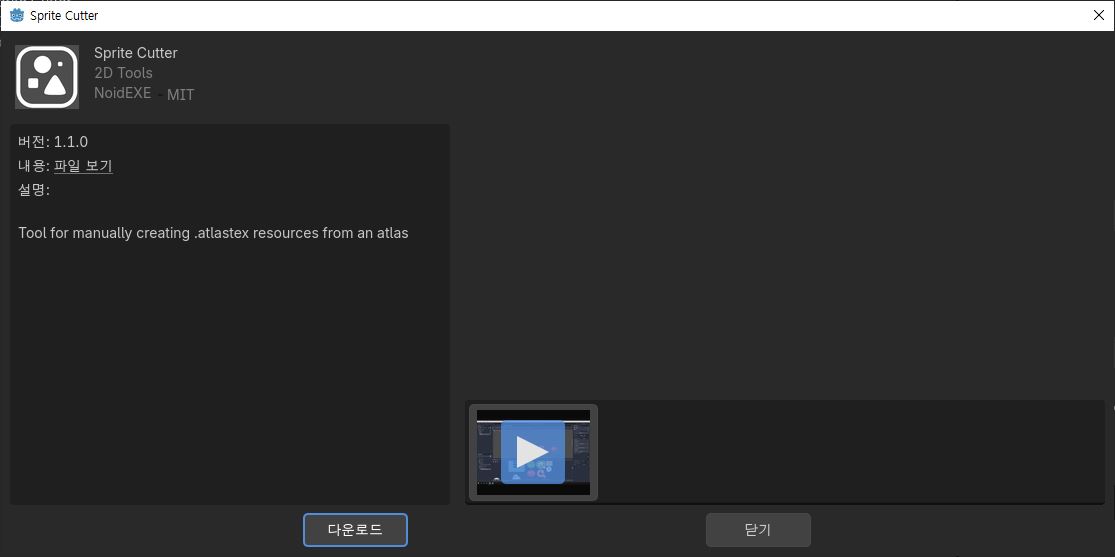
스프라이트 시트(아틀라스)에서 개별 캐릭터, 애니메이션 프레임, 아이템 아이콘 등을 개별 리소스로 분리하여 사용하고 싶을 때, Godot 기본 기능만으로는 매우 번거롭습니다. 수많은 애니메이션 프레임마다 매번 에디터 마우스 우클릭으로 AtlasTexture 리소스를 신규 생성하고, 원본 텍스처를 일일이 지정한 뒤, 영역(Region) 좌표값을 계산해 입력해야 하기 때문입니다. Sprite Cutter 플러그인은 이 고통스러운 수작업 과정을 Godot 2D 에디터 뷰포트 영역 지정 기능과 결합하여 완전히 자동화합니다. 사용자는 아틀라스 이미지 위에 자식 Sprite2D 노드를 배치하고 평소 하던 것처럼 드래그로 영역을 잡기만 하면, 노드 이름과 동일한 `.atlastex` 파일들을 클릭 한 번에 지정 경로로 일괄 추출/내보내기 해줍니다. 이를 통해 개발자는 노가다성 수작업에 낭비되는 시간을 대폭 줄일 수 있습니다.
Godot 실행 → AssetLib → 검색창에 'Sprite Cutter' 입력 → 플러그인 선택 → Download 클릭 → Install 클릭 → 상단 메뉴의 프로젝트(Project) -> 프로젝트 설정(Project Settings) -> 플러그인(Plugins) 탭 이동 -> 'Sprite Cutter' 우측의 '활성화(Enable)' 체크박스 활성화.1. 새로운 빈 씬을 생성하고, 루트 노드의 타입을 플러그인에서 제공하는 `AtlasScene`으로 변경합니다. 2. `AtlasScene` 루트 노드의 인스펙터 속성에서 내보낼 리소스 폴더 경로(`export_path`)를 기입합니다. (예: `res://assets/sprites/player/`) 3. 루트 노드 하위에 개별 분할하려는 프레임 수만큼 `Sprite2D` 노드를 자식으로 생성하고, 노드 이름을 최종 생성될 파일명으로 설정합니다. 4. 각 자식 `Sprite2D` 노드에 아틀라스 텍스처를 넣고, 'Region -> Enabled'를 켠 상태에서 하단 'Texture Region' 도크를 사용해 원하는 자르기 영역을 설정합니다. 5. 모든 영역 지정이 완료되면 상단 메뉴에서 `Project -> Tools -> Sprite Cutter: Export Atlas Textures` (또는 `Tools -> Sprite Cutter: Export Atlas Textures`)를 클릭합니다. 그러면 지정된 경로로 각각 독립된 `.atlastex` 리소스가 생성되어 저장됩니다.
### Sprite Cutter를 활용한 노드 구조와 자동 익스포트 워크플로우

```gdscript
# 이 플러그인은 런타임 코드가 아닌 Godot 에디터 툴로 작동합니다.
# 다음과 같이 씬(Scene) 트리를 빌드하여 보관해 두고 사용하면 매우 편리합니다.

- PlayerAtlasSetup (AtlasScene) # 루트 노드: export_path = "res://extracted_sprites/player/"
  ├── idle_0 (Sprite2D)          # Region: (x:0, y:0, w:32, h:32) 설정
  ├── idle_1 (Sprite2D)          # Region: (x:32, y:0, w:32, h:32) 설정
  ├── walk_0 (Sprite2D)          # Region: (x:64, y:0, w:32, h:32) 설정
  └── walk_1 (Sprite2D)          # Region: (x:96, y:0, w:32, h:32) 설정

# 이후 상단 메뉴 [Tools] -> [Sprite Cutter: Export Atlas Textures]를 누르면,
# 해당 경로에 'idle_0.atlastex', 'idle_1.atlastex' 등의 리소스 파일이 실시간으로 생성됩니다.
# 이 아틀라스 텍스처 파일은 AnimatedSprite2D 등에 바로 드롭하여 애니메이션으로 조립할 수 있습니다.
# 추후 아틀라스 이미지가 변경되더라도, 이 씬에서 영역 조정한 뒤 내보내기만 다시 누르면 덮어쓰기 업데이트됩니다.
```- **에디터 도구의 유기적 연동**: Godot의 기본 2D 뷰포트 환경 및 하단 'Texture Region' 도크의 그리드 스냅, 오토 슬라이스(Auto Slice) 기능들을 그대로 활용할 수 있어 숙련도가 필요 없습니다. - **중복 작업의 원천 차단 (지속 가능한 유지보수)**: 영역을 잡아둔 'AtlasScene' 자체를 `.tscn` 씬 파일로 저장할 수 있습니다. 원본 이미지의 크기나 배치가 바뀌어 프레임 영역을 재설정해야 할 때, 저장해둔 씬에서 영역만 약간 조정하여 다시 한 번 익스포트하면 기존에 다른 씬이나 애니메이션에서 가져다 쓰고 있던 `.atlastex` 리소스에 즉각 자동 반영됩니다. - **폴더 자동 생성 및 덮어쓰기**: 지정한 `export_path` 경로에 폴더가 존재하지 않는 경우 자동으로 신규 폴더를 구축해 주며, 파일 덮어쓰기 처리가 완벽하여 반복적인 테스트에 탁월합니다.
- **수동 위주의 자식 노드 추가**: 분할할 대상 프레임이 수십 개 이상이 되면, 그 개수만큼 자식 Sprite2D 노드를 직접 추가하고 노드 이름을 설정해 주어야 하므로 다량의 아틀라스를 초기에 설정할 때 다소 정형화된 반복 작업이 발생합니다. - **런타임 동작 미지원**: 이 플러그인은 철저하게 개발 단계에서 애셋(Resource)을 가공하기 위한 '에디터 전용 플러그인(Tool)'입니다. 게임 실행 도중에 유동적으로 텍스처를 쪼개거나 가공하는 런타임 기능은 제공하지 않습니다.
웹 개발 개념에 빗대어 본다면, Sprite Cutter는 **'거대한 CSS 스프라이트 이미지(CSS Spritesheet)를 웹페이지에서 사용하기 위해 개발자가 직접 background-position, width, height 등의 CSS 속성 수치를 직접 타이핑해야 하던 불편함을 완전히 해결해주는 빌드 도구'**와 비슷합니다. 웹 개발자가 피그마(Figma)나 슬라이스 도구에서 영역을 마우스로 드래그해 놓으면 해당 요소들의 스타일 클래스가 담긴 개별 이미지 자산이나 CSS 변수 코드로 즉시 분할 빌드(Build)해 배포해 주는 것처럼, Sprite Cutter도 Godot 에디터 내에서 시각적인 영역 지정을 가상의 개별 이미지 애셋인 `.atlastex` 객체로 매핑해 가공해 주는 역할을 합니다. 결국 하나의 이미지 파일만 효율적으로 전송(메모리 절약)하면서도 코딩 상에서는 개별 독립 이미지 파일처럼 간편하게 조작할 수 있도록 돕는 일종의 'CSS Sprite Generator'의 Godot 버전이라 할 수 있습니다.
💡 에디터 최종 요약: Godot Engine에서 2D 픽셀아트 게임을 기획 및 제작 중이신가요? 매번 아틀라스에서 프레임을 분리하느라 리소스 생성과 마우스 우클릭을 반복하고 있었다면, 지금 당장 Sprite Cutter를 활용해 보십시오. 작업용 AtlasScene에 Sprite2D 노드를 올려두고 영역을 잡아두기만 하면, 클릭 단 한 번에 완벽한 .atlastex 파일로 추출되어 여러분의 2D 애니메이션 제작 속도를 수배 이상 향상시켜 줄 것입니다. 지금 에디터 내 AssetLib이나 공식 GitHub를 통해 적용해 보세요!
7
Composite Spritesheet Generator
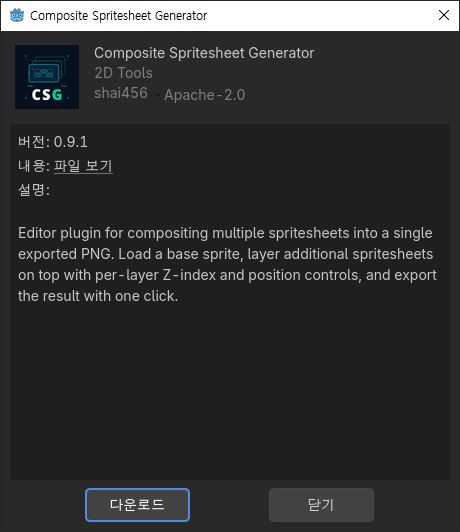
2D 픽셀 아트 게임 개발 시, 캐릭터의 머리카락, 옷, 신체, 장비 등이 분리된 모듈형 스프라이트 시트 애셋을 사용하는 경우가 많습니다. 기존에는 이들을 결합하기 위해 외부 편집기(Aseprite 등)에서 수동으로 병합하는 번거로운 과정을 거치거나, 인게임 런타임에 여러 개의 Sprite2D 노드를 중첩하여 겹쳐 그리는 방식을 사용해야 했습니다. 후자의 경우 그릴 레이어가 늘어날수록 드로우 콜(Draw Call)이 증가해 성능 저하를 유발하며, 뷰포트를 이용한 동적 텍스처 굽기 역시 복잡한 스크립팅과 미세한 프레임 지연을 동반합니다. 이 플러그인은 Godot 에디터 자체에 시각적 합성 도구를 제공하여, 런타임 부하 없이 개발 단계에서 즉각적으로 최적화된 하나의 완성형 PNG 시트로 구워낼 수 있게 함으로써 개발 속도 향상과 게임 성능 최적화를 동시에 해결합니다.
Godot 실행 → AssetLib → 'Composite Spritesheet Generator' 검색 → Download 및 Install → Project Settings → Plugins → 'CompositeSpritesheetGenerator' 활성화(Enable) 선택.플러그인을 활성화하면 에디터 상단에 'Composite Sprite Creator' 탭이 생기고 왼쪽 독(Control Dock)에 전용 패널이 생성됩니다. 독의 'Main Sprite' 섹션에서 Load를 눌러 베이스 시트(신체 등)를 업로드하고, 'Child Sprites'에서 Add Spritesheet를 눌러 옷, 머리카락 등의 레이어를 추가합니다. 각 레이어의 Z-Index와 Offset X/Y 값을 조절해 정렬을 맞춘 후 상단의 초록색 'Generate Spritesheet' 버튼을 눌러 PNG 파일로 내보냅니다.
# 플러그인으로 합성한 단일 PNG 시트를 사용하는 초간단 최적화 예제
extends CharacterBody2D

@onready var sprite_2d = $Sprite2D

func _ready():
    # 런타임 오버헤드 없이 합성된 단일 스프라이트 텍스처를 곧바로 적용
    var optimized_texture = preload("res://assets/sprites/player_composite.png")
    sprite_2d.texture = optimized_texture
print("단일 텍스처 로드로 드로우 콜 성능 최적화가 완료되었습니다.")- 포토샵이나 Aseprite로 나갈 필요 없이 Godot 안에서 모든 모듈형 레이어 합성 해결 - Z-Index를 이용한 그리기 순서 결정 및 픽셀 단위 Offset X, Y 정밀 이동 기능 제공 - 런타임 연산 낭비가 전혀 없이 단일 PNG 파일만으로 그리기 때문에 모바일 및 저사양 플랫폼 최적화에 유리 - 저장 즉시 에디터 파일시스템이 자동 스캔 및 임포트하여 신속한 워크플로우 가능
- 최종 내보내기 해상도가 베이스 레이어(Main Sprite)의 해상도로 고정되므로 베이스 크기 규격을 잘 맞춰야 함 - 에디터 내에서 정적으로 구워내는 방식이므로, 인게임에서 유저가 실시간으로 옷을 바꿔 입는 동적 커스터마이징 시스템에는 직접 적용이 불가능함(고정 캐릭터 프리셋을 대량 양산할 때 유용)
웹 개발과 비교하자면, 이 플러그인은 CSS의 absolute 위치 지정과 z-index 속성을 사용해 여러 장의 겹쳐진 태그들을 화면상에 동적으로 배치하고 이를 브라우저가 매번 실시간으로 렌더링하게 놔두는 대신, 빌드 타임에 Webpack 또는 Vite 플러그인을 사용하여 모든 이미지 레이어를 완전히 겹쳐서 단 하나의 정적 PNG 이미지 파일로 빌드(Pre-render)해두는 것과 같습니다. HTML5 Canvas API를 이용하여 복수의 이미지 데이터를 단일 캔버스에 drawImage() 한 뒤 toDataURL()로 최종 단일 파일만 내려받아 서빙하는 것과 동일하며, 이를 통해 브라우저(게임 엔진)는 여러 번의 이미지 요청(드로우 콜)을 보낼 필요 없이, 완성된 단 한 장의 이미지만 가져와 화면을 초고속으로 그리게 됩니다.
💡 에디터 최종 요약: Composite Spritesheet Generator는 2D 캐릭터 스프라이트를 레이어 단위로 정렬하고 합성하느라 매번 외부 툴을 오가며 아까운 시간을 낭비하던 개발자들을 위한 최적의 솔루션입니다. 에디터 내부에서 실시간으로 정렬 상태를 보며 클릭 한 번으로 고성능 단일 텍스처를 추출할 수 있어 리소스 관리와 드로우 콜 최적화를 동시에 달성할 수 있습니다. 픽셀 아트 모듈 애셋을 다루는 인디 게임 개발자라면 꼭 사용해 보시길 강력히 권장합니다!
8
abfi: Allegro Bitmap Font Importer

고도 엔진(Godot Engine)의 내장 비트맵 폰트 임포터는 모든 문자의 가로 폭이 일정해야 하는 고정 폭(Monospaced) 제한이 있습니다. 가변 폭(Proportional) 픽셀 폰트를 구현하려면 기존에는 BMFont나 Shoebox 같은 외부 서드파티 소프트웨어를 사용하여 XML, FNT 메타데이터와 PNG 이미지를 번거롭게 매칭해 생성해야 했습니다. abfi 플러그인은 고전 게임 라이브러리인 Allegro의 'al_grab_font_from_bitmap' 개념을 고도 엔진에 도입하여 이 문제를 완벽하게 해결합니다. 이미지의 왼쪽 위 픽셀 색상을 기준 구분선(Delimiter)으로 인식하고, 글리프 주위에 이 구분선만 그려주면 엔진 내부에서 각 문자의 서로 다른 가로 너비를 자동으로 감지하여 하나의 독립적인 FontFile 리소스로 임포트해 줍니다. 덕분에 외부 툴 없이도 Aseprite나 포토샵 같은 일반 이미지 에디터 안에서 가변 폭 비트맵 폰트 전체를 직관적이고 빠르게 제작 및 수정할 수 있습니다.
Godot 실행 → 상단 AssetLib 탭 선택 → 검색창에 'abfi' 입력 → 'abfi: Allegro Bitmap Font Importer' 선택 후 Download 버튼 클릭 → 설치 팝업에서 'addons/abfi' 폴더만 체크하여 Install 진행 → 프로젝트 설정(Project Settings) → 플러그인(Plugins) 탭 이동 → 'abfi' 플러그인의 활성화(Enable) 체크박스 선택.1. 일반 이미지 편집기(Aseprite 등)에서 글리프 세트를 PNG 파일로 만듭니다. 이때 가장 왼쪽 위(Top-leftmost)의 1픽셀 색상이 글리프를 나누는 구분선 색상(Delimiter Color)이 됩니다. 2. 모든 글리프를 이 구분선으로 둘러싸고 배치한 뒤 글리프 자체의 배경은 투명하게 만듭니다. 3. 완성된 PNG를 고도 엔진의 파일 시스템(FileSystem)에 추가하고, 해당 파일을 선택한 상태로 임포트(Import) 탭으로 이동합니다. 4. 임포터 드롭다운에서 'Font data (Allegro)' 또는 'FontFile (Allegro)'를 선택한 뒤, 'Ranges' 속성에 유니코드 범위(예: '1-3, A-C' 또는 'A-Z')를 적어주고 'Reimport'를 클릭하면 폰트 리소스 생성이 완료됩니다.
# GDScript를 통해 동적으로 임포트된 비트맵 폰트를 UI에 적용하는 예제: extends Label func _ready(): var custom_pixel_font = load("res://assets/fonts/my_pixel_font.png") as FontFile if custom_pixel_font: add_theme_font_override("font", custom_pixel_font) texture_filter = TEXTURE_FILTER_NEAREST text = "Hello, World! 123 ABC"• 가변 폭(Proportional) 비트맵 지원: 고정 폭에 갇히지 않고 알파벳 'I'나 'W'처럼 글자마다 너비가 다른 세련되고 자연스러운 픽셀 폰트 레이아웃을 구현할 수 있습니다. • 완벽한 도구 독립성: BMFont나 별도의 XML/FNT 제너레이터를 설치하거나 거치지 않고 오직 PNG 이미지 한 장만으로 완전한 폰트를 만들 수 있어 개발 파이프라인이 단순해집니다. • 자간 및 밉맵 제어 기능: 임포트 옵션에서 양수 또는 음수의 자간(Letter Spacing) 값을 조절할 수 있어 아웃라인(외곽선)이 들어간 픽셀 폰트의 오버랩 자간 조절도 수월합니다.
• 엄격한 구분선 규칙: 1픽셀이라도 구분선 색상(Delimiter Color)이 어긋나거나 투명도가 섞이면 글자 파싱 에러(Underflow/Overflow)가 발생하여 엔진 콘솔에 경고가 출력됩니다. • 균일한 글리프 높이 필요: 글리프들의 가로 너비는 글자마다 완전히 다르게 설정할 수 있으나, 한 행에 있는 모든 문자 세트의 세로 높이(Height)는 반드시 고정되어야 합니다. • 대규모 다국어 매핑의 한계: 유니코드 범위(Ranges) 옵션을 텍스트로 수동 기입해야 하므로 한글 완성형 2,350자나 한자 등 대량의 문자셋을 매핑하고 디자인하는 데는 제작 공수가 증가합니다.
HTML/Web 개발자에게 비교하자면, 웹에서 스프라이트 이미지를 배치하고 CSS 'background-position'과 수동 너비 설정을 통해 아이콘을 구현하던 시절을 떠올리면 쉽습니다. 고도 엔진의 기본 비트맵 임포터는 마치 모든 아이콘 격자가 1:1 비율로 똑같아야만 배치할 수 있는 엄격한 'CSS Grid'와 같습니다. 반면 'abfi'는 이미지의 첫 픽셀 색상을 가이드라인으로 활용하여 이미지 내부 경계선을 브라우저가 스스로 감지하고, 이를 가변 너비의 인라인 블록(Inline-block) 텍스트처럼 자유로운 너비로 뿌려주는 신개념 폰트 로더 역할을 합니다. 번거로운 WebFont 빌드 툴러나 '@font-face' 복잡한 매핑 없이도 단 한 장의 이미지 파일로 반응형 스타일 수준의 정교한 폰트를 웹 프로젝트에 불러오는 혁신과 유사합니다.
💡 에디터 최종 요약: abfi(Allegro Bitmap Font Importer)는 고전 게임 개발 시절의 직관적인 방식을 차용하여 픽셀 아트 폰트 제작 과정을 믿을 수 없을 만큼 단순화해 줍니다. 복잡한 외부 폰트 제너레이터를 버리고, 여러분이 평소에 쓰는 그래픽 편집 툴만으로 완성도 높은 가변 폭 픽셀 폰트를 구축해 보세요! 레트로풍 게임을 개발 중이라면 이 플러그인은 생산성을 극대화해 줄 최고의 선택입니다.
댓글 남기기