Godot 플러그인 소개 – 버튼/패널 스타일 관리
1
Godot CSS Theme
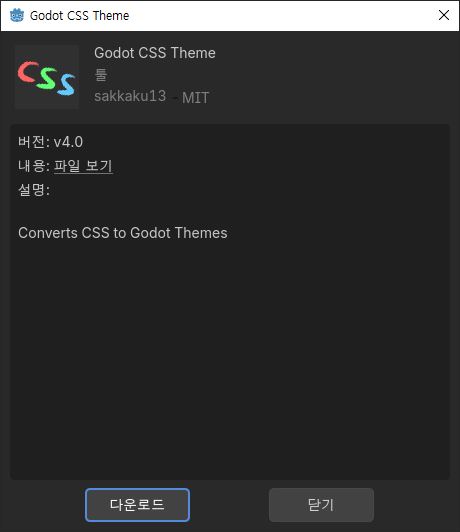
Godot의 기본 UI 테마 편집기는 개별 컨트롤 노드마다 StyleBox를 각각 생성하고 중첩된 인스펙터 리소스를 일일이 수정해야 하므로, 대규모 UI 스타일 변경 시 일관성을 유지하기가 대단히 고통스럽습니다. 색상, 패딩, 둥근 모서리 반지름(Corner Radius) 등 공통 디자인 시스템을 여러 노드에 동시 적용하거나 일괄 수정하려면 복잡한 에디터 인터페이스를 끝없이 헤매야 합니다. ‘Godot CSS Theme’ 플러그인은 이 과정을 익숙한 CSS 텍스트 작성 방식으로 혁신합니다. 텍스트 파일 하나에 스타일 정보를 일목요연하게 정의하고 저장하기만 하면, Godot이 이해할 수 있는 완벽한 Theme 리소스로 자동 변환·컴파일해 주어 UI 스타일링의 노고를 극적으로 덜어줍니다.
1. Godot 엔진을 실행한 뒤, 상단 중앙의 'AssetLib'(에셋 라이브러리) 탭으로 이동합니다.
2. 검색창에 'Godot CSS Theme'를 검색하고 검색 결과에서 해당 플러그인을 클릭해 다운로드(Download) 후 설치(Install)합니다.
3. 프로젝트 상단 메뉴의 'Project' -> 'Project Settings' -> 'Plugins' 탭으로 이동합니다.
4. 목록에 추가된 'Godot CSS Theme' 플러그인의 활성화(Enable) 체크박스를 켭니다.설치 완료 후, 프로젝트 파일 시스템에 새로운 확장자인 `.css` 파일(예: `main_theme.css`)을 생성합니다. 생성된 CSS 파일을 더블 클릭하여 Godot 내장 코드 에디터 혹은 외부 에디터(VS Code 등)에서 열어 스타일을 정의합니다. 스타일을 작성한 뒤 파일을 저장하면, 플러그인이 파일 변경을 실시간으로 감지하여 동일한 위치에 `main_theme.tres` 테마 리소스를 자동으로 컴파일하여 빌드합니다. 빌드된 테마 리소스를 Godot 씬 트리에 배치된 루트 Control 노드의 ‘Theme’ 속성에 드래그 앤 드롭으로 지정하면, CSS에 선언한 스타일이 게임 화면에 즉시 적용됩니다.
/* 프로젝트 내부의 theme.css 파일 작성 예시 */

/* 표준 Button 노드 정의 */
Button {
    /* Godot 테마 속성을 사용자 지정 변수 스타일로 매핑 */
    --colors-font-color: #ffffff;
    --const-hseparation: 6;

    /* 플러그인이 지원하는 단축 구문(Simplified Syntax) */
    color: #ffffff;
    background: #3498db;
    border-radius: 8;
    font-size: 16;
}

/* 의사 클래스(Pseudo-class)를 이용한 마우스 오버 상태 정의 */
Button:hover {
    background: #2980b9;
}

/* GDScript 네이티브 컬러 생성자 형식도 지원 */
Button:disabled {
    color: Color(0.5, 0.5, 0.5, 1.0);
    background: #7f8c8d;
}

/* Label 노드 정의 */
Label {
    color: #f1c40f;
    font-size: 18;
}1. **한 곳에서 통합 관리하는 스타일시트**: 수많은 노드들의 구체적인 스타일(색상, 테두리, 글꼴)을 인스펙터 창을 일일이 열지 않고, 익숙한 하나의 CSS 파일 안에서 쉽고 우아하게 파악 및 편집할 수 있습니다. 2. **자동 동기화 및 실시간 컴파일**: CSS 소스 파일을 수정하고 저장할 때마다 Godot의 `.theme` 혹은 `.tres` 리소스가 백그라운드에서 즉각 재생성되므로, 에디터 화면에서 변경 결과를 실시간으로 관찰할 수 있습니다. 3. **SASS/SCSS와의 시너지 효과**: 외부 전처리기를 사용하여 컴파일된 최종 CSS 결과물을 Godot CSS Theme에 주입할 수 있어, 변수 재사용이나 중첩 규칙(Nesting) 같은 더욱 발전된 스타일 유지보수 자동화가 가능해집니다.
1. **표준 CSS 단위 미지원**: 웹 개발과 달리 `px`, `rem`, `em` 등의 유연한 수치 단위를 완벽히 해석하지 못합니다. 오직 순수한 숫자(예: 16, 24)와 특정 포맷만 지원되므로 단위 표기를 생략해야 합니다. 2. **영문 텍스트 색상명 제한**: CSS에서 즐겨 쓰는 `red`, `blue` 같은 자연어 컬러 토큰을 직접 읽지 못하므로, 반드시 헥사코드(`#ff0000`) 형식이나 `Color()` 타입 구문을 명시해주어야 합니다. 3. **제한적인 CSS 선택자**: Godot UI 구조의 복잡함으로 인해 최신 웹 CSS에서 쓰이는 정교한 결합자(Combinators, 예: `div > a`)나 무제한 중첩은 불가능하며, 주로 노드 클래스 명칭 및 기본 상속 스타일 위주로 사용해야 합니다.
웹 프론트엔드 개발자라면 Godot Engine의 기본 UI 스타일 작업을 접하고 경악했을지 모릅니다. 스타일을 수정하는 행위가 마치 웹 컴포넌트의 모든 HTML 태그마다 지저분한 인라인 CSS 객체를 억지로 생성해 꽂아 넣는 기분과 매우 유사하기 때문입니다. ‘Godot CSS Theme’ 플러그인은 이 답답한 구조 위에 웹 표준 스타일시트 `` 레이어를 한 층 덮어주는 해법입니다. Button이나 Label 같은 Godot UI 클래스가 CSS의 태그 선택자가 되며, 인스펙터 속성들은 CSS Custom Properties(–colors-font-color 등)처럼 간결하고 직관적으로 대입할 수 있게 구성되어 있습니다. 낯선 게임 엔진의 GUI 아키텍처를 순식간에 가장 익숙한 웹 개발 뷰포트로 치환해 주는 뛰어난 가교 역할을 수행합니다.
💡 에디터 최종 요약: Godot 엔진의 불친절한 UI 편집 방식에서 벗어나, 익숙하고 생산성 높은 CSS 작성 기법을 도입해 보세요! ‘Godot CSS Theme’ 플러그인은 웹 퍼블리싱의 쾌적함을 게임 인터페이스 설계 프로세스에 완벽하게 녹여냅니다. 지금 바로 설치하고 스타일 코딩을 시작하여, 매끄럽고 일관된 세련된 UI와 설정창 템플릿을 한층 정돈된 워크플로우로 제작하시기를 강력히 추천합니다.
2
Godot Radial Menu

Godot에서 마우스 방향, 모바일 터치 드래그, 또는 게임패드 아날로그 스틱의 각도를 감지하여 원형(Pie) 메뉴를 만드는 작업은 수학적 삼각함수 연산, 개별 메뉴 아이콘 배치, 정밀한 마스킹 렌더링 등이 얽혀 있어 직접 구현하기 까다롭습니다. ‘Godot Radial Menu’는 이러한 복잡한 충돌 검출과 물리 좌표 계산을 내부 메커니즘으로 자동화하고, UI 영역의 렌더링을 최적화된 GPU 셰이더로 처리하여 개발자가 단 몇 줄의 GDScript와 자식 노드 배치만으로 전문가 수준의 스킬 선택 휠이나 퀵슬롯을 완성할 수 있도록 돕습니다.
Godot 엔진 실행 -> 하단 에셋 라이브러리(AssetLib) 탭 선택 -> 'Godot Radial Menu' 검색 -> 플러그인 선택 후 Download 클릭 -> 완료 시 Install을 클릭하여 프로젝트에 설치 -> 상단 Project 메뉴 -> Project Settings -> Plugins 탭으로 이동하여 'Godot Radial Menu' 우측의 'Enable' 체크박스를 활성화합니다.씬 트리에 ‘RadialMenu’ 컨트롤 노드를 추가한 뒤, 메뉴의 하위 항목으로 커스텀 ‘RadialMenuItem’ 또는 UI 버튼 노드들을 자식으로 추가합니다. 자식 노드의 개수에 따라 원형 메뉴의 공간이 자동으로 균등 분할됩니다. 인스펙터 뷰에서 Width Min/Max를 통해 메뉴의 도넛 두께를 정밀하게 세팅하고, 커서 스냅(Snapped) 및 테두리 효과(Bevel)를 선택적으로 활성화합니다. 스크립트 상에서 ‘selected’나 ‘hovered’ 시그널을 연결하여 사용자가 특정 휠 요소를 하이라이트하거나 마우스/터치 릴리즈 시 동작할 로직을 바인딩하면 즉시 기능이 구동됩니다.
extends Node2D\n\n@onready var radial_menu = $RadialMenu\n\nfunc _ready():\n radial_menu.selected.connect(_on_item_selected)\n radial_menu.hovered.connect(_on_item_hovered)\n radial_menu.hide()\n\nfunc _input(event):\n if event is InputEventMouseButton and event.button_index == MOUSE_BUTTON_RIGHT:\n if event.pressed:\n radial_menu.position = get_global_mouse_position()\n radial_menu.show()\n else:\n radial_menu.hide()\n\nfunc _on_item_selected(child: Node):\n print('Selected:', child.name)\n\nfunc _on_item_hovered(child: Node):\n print('Hovered:', child.name)1. GPU 셰이더 기반의 초고속 고성능 렌더링으로 저사양 모바일 기기에서도 매우 가볍게 동작합니다. 2. 에디터 인스펙터 상에서 내부/외부 반지름 폭, 베벨 두께, 스냅 감도 등 수많은 제어 변수를 시각적으로 제공하여 코딩 없이 정교한 커스터마이징이 가능합니다. 3. 마우스, 터치 드래그, 게임패드 아날로그 스틱 입력을 모두 기본 대응하여 멀티플랫폼 게임 개발의 번거로움을 크게 덜어줍니다.
1. 고정된 대칭형 원형 또는 부채꼴(아크) 구조에 최적화되어 있어, 비대칭이거나 완전히 불규칙한 모양의 UI 레이아웃에는 셰이더 코드를 수정해야 하는 제약이 있습니다. 2. 대량의 텍스트 레이블이 동적으로 회전하거나 크기가 수시로 제어되는 고밀도 UI 문서 구조를 다루기에는 에셋 기본 기능만으로 구현 난이도가 올라갈 수 있습니다.
HTML/웹 개발에 비유하자면, CSS의 grid나 flexbox로는 구현하기 불가능해 삼각함수(Math.sin/cos)를 돌리며 absolute 좌표를 구해야 했던 ‘원형 레이아웃’의 번거로움을 완전히 해결해 주는 최상위 컴포넌트입니다. WebGL 환경에서 Fragment Shader를 사용해 도넛 모양과 부채꼴 영역을 수학적으로 즉시 그리고, 마우스 각도를 감지해 특정 요소 위에 올라왔을 때 hover 클래스를 동적으로 마스킹해 주는 완성도 높은 ‘Radial Wheel React Component’와 동일합니다. CSS transform을 일일이 꼬아가며 디버깅할 필요 없이, 컴포넌트 내부에 단순 자식 div들을 밀어 넣는 것만으로도 화면에 완벽한 부채꼴 균등 분할 및 터치 슬라이드 인터랙션 휠이 연출되는 최고의 도구입니다.
💡 에디터 최종 요약: 모바일 액션 RPG나 패드 친화적인 로그라이크 장르를 구축할 때 휠 기반 퀵 바는 필수적인 사용자 경험을 선사합니다. ‘Godot Radial Menu’는 셰이더 최적화와 직관적인 Godot 노드 구성을 결합하여 삼각함수 수학 구현의 귀찮음을 단번에 해결하고 고급스러운 UX 인터페이스를 완성해 줍니다. 지금 바로 여러분의 프로젝트에 추가하고 게임의 조작성을 업그레이드해 보세요!
3
Dialogic

Godot Engine에서 일반적인 대화창이나 비주얼 노벨 시스템을 구축하려면 엄청난 양의 UI 작업과 코드 작성이 필요합니다. 첫째, 복잡한 상태 관리의 번거로움입니다. 대화의 진행 상태, 텍스트 출력 애니메이션(타이핑 효과), 캐릭터 이름 매칭, 대화 변수 조건문(Branching) 등을 모두 GDScript로 제어하면 코드가 매우 비대해집니다. 둘째, 반복적인 UI 버튼/패널 스타일링 작업입니다. 선택지 버튼, 대화창 패널, 캐릭터 포트레이트 표시 위치 등을 게임 내 기획이 바뀔 때마다 Control 노드를 조작하거나 Theme을 하나하나 수정하며 재배치해야 하는 번거로움이 있습니다.\n\nDialogic은 이 모든 문제를 해결합니다. 타임라인(Timeline) 기반의 비주얼 노드 에디터와 텍스트 에디터를 혼합하여 시나리오를 빠르고 직관적으로 작성할 수 있게 도우며, 특히 ‘인게임 레이아웃 및 스타일 시스템’을 기본 내장하고 있어 대화창 패널, 선택지 버튼(Choice Buttons), 폰트, 테두리, 배경 색상 등의 UI 스타일을 에디터 내에서 마우스 클릭 몇 번만으로 손쉽게 관리할 수 있도록 해줍니다.
1. GitHub의 Dialogic 공식 리포지토리(https://github.com/dialogic-godot/dialogic)의 Releases 페이지에서 사용하는 Godot 버전에 맞는 ZIP 패키지를 다운로드합니다.\n2. 다운로드한 ZIP 파일의 압축을 풀고 내부에 있는 addons/dialogic 폴더를 자신의 Godot 프로젝트 루트 디렉토리 아래의 addons/ 폴더 안으로 복사합니다. (구조가 res://addons/dialogic/이 되도록 합니다.)\n3. Godot 에디터를 실행한 후, 상단 메뉴의 [Project] -> [Project Settings] -> [Plugins] 탭으로 이동합니다.\n4. 목록에서 'Dialogic' 플러그인을 찾아 'Enable' 체크박스를 클릭하여 활성화합니다.\n5. 활성화가 완료되면 에디터 우측 상단 혹은 상단 중앙 탭 메뉴에 'Dialogic' 전용 에디터 아이콘 및 탭이 활성화됩니다.1. 에디터 상단의 ‘Dialogic’ 탭을 클릭하여 Dialogic 전용 작업 화면으로 이동합니다.\n2. 좌측 사이드바에서 ‘Characters’를 추가하여 대화에 참여할 인물들과 포트레이트(초상화 이미지)를 설정합니다. 그 후 ‘Timelines’를 생성하여 대화 이벤트(텍스트 출력, 선택지 추가, 변수 대입, 조건문 분기 등)를 비주얼 블록 형태로 시퀀싱합니다.\n3. ‘Styles’ 혹은 ‘Layouts’ 설정으로 이동하여 대화창 패널의 디자인, 선택지 버튼(Choice Button)의 Normal/Hover/Pressed 텍스트와 배경 스타일, 대화상자 크기 및 타이포그래피를 조절합니다. 사전 제공되는 테마 템플릿을 선택하거나, 커스텀화된 UI Scene을 레이아웃에 직접 바인딩할 수 있습니다.\n4. 게임 내 트리거 노드의 GDScript에서 Dialogic.start(“timeline_name”) API를 호출하면 미리 설정해 둔 대화 상자 UI 스타일과 텍스트 시퀀스가 즉각 화면에 렌더링됩니다.
extends Node2D\n\n# 플레이어가 NPC와 상호작용할 때 호출되는 함수 예시\nfunc _on_npc_interaction_area_body_entered(body: Node2D) -> void:\n\tif body.is_in_group("player"):\n\t\t# "npc_quest_start"라는 이름의 Dialogic 타임라인을 실행합니다.\n\t\t# 이 한 줄만으로 미리 지정된 버튼/패널 테마 스타일로 대화창이 레이아웃에 맞춰 열립니다.\n\t\tDialogic.start("npc_quest_start")\n\t\t\n\t\t# 대화가 끝나는 시점을 감지하기 위해 시그널을 연결합니다.\n\t\tDialogic.timeline_ended.connect(_on_dialogue_finished)\n\nfunc _on_dialogue_finished() -> void:\n\tprint("대화가 종료되었습니다. 퀘스트를 업데이트하거나 플레이어 이동 제어를 해제합니다.")1. 강력한 비주얼 타임라인 & 텍스트 에디터 지원: 드래그 앤 드롭 형태의 노드 편집기와 마크다운 방식의 텍스트 편집 기능을 동시에 제공하여 기획자와 개발자 모두 유연하게 작업이 가능합니다.\n2. 다양한 UI 레이아웃 및 버튼/패널 스타일 커스텀: 복잡한 Theme 리소스를 수동으로 만지지 않고도, 미리 구성된 프리셋 스타일을 활용해 대화 패널과 텍스트, 다지선다형 선택지 버튼의 스타일을 쉽게 지정하고 변경할 수 있습니다.\n3. 풍부한 기본 기능 내장: 인물 정보 및 포트레이트 애니메이션, 로컬 변수(Variables) 시스템, 텍스트 효과음(Beeps), 현지화(Localization) 연동 및 선택지 조건 분기가 기본 제공되어 추가적인 개발 비용이 들지 않습니다.
1. 잦은 메이저 버전 변경 및 하위 호환성 주의: Godot 3 기반의 Dialogic 1.x와 Godot 4 기반의 Dialogic 2는 구조와 API가 완전히 달라 기존 프로젝트의 버전을 마이그레이션할 때 큰 주의가 필요합니다.\n2. 커스텀 UI 통합의 러닝 커브: 자체 스타일/레이아웃 시스템이 잘 완비되어 있으나, 게임 고유의 복잡하고 비정형적인 HUD 디자인과 완벽하게 결합하려면 내부 Control 노드 구조를 분석하여 씬을 수정해야 하므로 초기에 다소 적응이 필요합니다.
HTML/Web 개발 환경과 비교하자면, Dialogic은 ‘React Router 등의 라우터 시스템’과 ‘Tailwind CSS 및 Headless UI가 결합된 디자인 컴포넌트 라이브러리’로 이해할 수 있습니다. 타임라인(Timeline)은 사용자의 선택 및 조건 분기에 따라 화면 흐름이 바뀌는 SPA(Single Page Application)의 Route 및 리다이렉트 구조와 매우 흡사합니다. 스타일 및 레이아웃(Styles & Layouts) 설정은 Tailwind의 테마 구성 파일(tailwind.config.js)처럼 작동합니다. 개발자는 개별 UI 요소를 일일이 인라인 스타일로 꾸밀 필요 없이, Dialogic이 제공하는 UI 스타일러를 통해 디자인 시스템을 중앙에서 구성하고 이를 각 대화 패널과 선택지 버튼에 일괄적으로 주입해 일관된 레이아웃을 완성할 수 있습니다.
💡 에디터 최종 요약: Dialogic은 Godot Engine 생태계에서 가장 널리 사용되는 대화 및 서사 관리 플러그인입니다. 복잡한 UI 제작 및 버튼/패널의 스타일 관리를 간소화하고, 기획자와 개발자 간의 협업 생산성을 극대화하고 싶다면 단연 필수적인 도구입니다. 복잡한 UI 코드 작성에서 벗어나, 지금 바로 Dialogic을 도입해 몰입감 있는 게임의 스토리라인을 빠르게 빌드해 보세요!
답글 남기기