
Godot 플러그인 소개 – 설정창 템플릿
1
Godot Game Settings

모든 게임에서 필수적인 설정창(해상도 변경, 오디오 볼륨 조절, 키바인딩 변경 등)을 처음부터 구현하려면 번거롭고 반복적인 작업이 수반됩니다. ConfigFile이나 JSON 파일 입출력 로직을 직접 작성해야 하고, UI 컴포넌트(슬라이더, 토글, 체크박스)의 변경 사항을 싱글톤 상태와 실시간으로 동기화해야 하며, 게임이 켜질 때 이를 파일로부터 복원하는 보일러플레이트 코드를 일일이 연결해야 합니다. 특히 키바인딩 변경(Key Remapping)은 각 디바이스(키보드, 마우스, 게임패드)와의 바인딩 동기화 및 가시적인 글리프(아이콘) 처리까지 겹쳐 개발 시간 소모가 큽니다. ‘Godot Game Settings (GGS)’는 이러한 문제를 데이터(Resource), 실행 로직(ggsSetting), 표현 컴포넌트(UI)의 세 축으로 완전히 격리하여 해결합니다. 개발자는 복잡한 데이터 저장 및 상태 유지 작업을 플러그인에 전적으로 맡기고, 에디터 내 시각적 관리 탭과 드래그 앤 드롭 방식을 이용해 고품질의 설정창을 단 몇 분 만에 완성할 수 있습니다.
Godot 에디터 실행 -> AssetLib -> 검색 -> 'Godot Game Settings' 검색 -> Download -> Install -> Project Settings -> Plugins -> 'Godot Game Settings' 플러그인 'Enable' 활성화 -> 에디터 메인 화면 상단 또는 우측에 'GGS' 관리 에디터 탭이 생성되면 성공적으로 설치 완료.활성화되면 에디터 상단에 전용 ‘GGS’ 에디터 탭이 생성됩니다. 이 탭을 통해 디스플레이, 오디오, 입력 등의 설정을 가시적으로 생성하고 관리할 수 있습니다. GGS 에디터에서 새 게임 설정 항목을 생성하면 해당 항목을 위한 Resource (.tres) 파일이 프로젝트 내에 자동으로 생성됩니다. 이후 UI 씬에서 GGS가 미리 제공하는 전용 UI 컴포넌트 노드(예: ggsSlider, ggsToggle)를 씬에 배치하고, 해당 노드의 Inspector에서 앞서 생성한 .tres 리소스 파일을 드래그 앤 드롭으로 지정해주면 모든 연동이 끝납니다. 게임이 실행되면 자동 등록된 ggsManager 싱글톤이 디바이스 저장소에서 데이터를 로드해 게임 월드에 일괄 적용합니다.
# GGS에서 커스텀 설정(예: 안티앨리어싱 설정)을 만들기 위해 ggsSetting을 상속받는 스크립트를 작성하는 예시입니다.
@tool
extends ggsSetting

# 설정 변경 시 작동할 인게임 로직을 apply()에 기재합니다.
func apply(value: int) -> void:
    match value:
        0:
            RenderingServer.viewport_set_msaa_3d(get_tree().root.get_viewport(), RenderingServer.VIEWPORT_MSAA_DISABLED)
        1:
            RenderingServer.viewport_set_msaa_3d(get_tree().root.get_viewport(), RenderingServer.VIEWPORT_MSAA_2X)
        2:
            RenderingServer.viewport_set_msaa_3d(get_tree().root.get_viewport(), RenderingServer.VIEWPORT_MSAA_4X)
    print("MSAA 그래픽 설정이 적용되었습니다: ", value)

# 게임 시작 지점(Main Scene의 _ready)에서 다음과 같이 초기화 명령을 내리면 디렉토리 내 사용자의 저장 파일 내용을 읽어와 자동으로 전체 바인딩을 적용합니다:
# ggsManager.initialize()1. 완벽한 데이터-로직-UI 분리(MVC 패턴): 설정 데이터(Resource), 적용 로직(ggsSetting), 컨트롤 노드(UI)가 철저히 격리되어 코드의 응집도를 낮추고 유지보수성을 극대화합니다. 2. 전용 비주얼 에디터 제공: Godot 내부 메인 에디터 탭에 탑재되는 툴킷 덕분에, 코딩을 거치지 않고도 클릭 몇 번으로 인게임 설정을 정의하고 컴포넌트를 에디팅할 수 있습니다. 3. 강력한 기본 라이브러리 내장: 해상도, 음량 조절, 수직 동기화, 그래픽 품질 프리셋뿐만 아니라 다양한 조이패드 아날로그 스틱 및 버튼 글리프 매핑까지 기본으로 포함되어 있어 인풋 Remap 개발 시간을 비약적으로 단축시킵니다.
1. 독창적인 UI를 위한 스타일링 필요: 기본 제공되는 UI 컴포넌트(슬라이더, 드롭다운 등)는 기능 중심의 프리팹입니다. 독특하고 개성 넘치는 연출이나 다이내믹한 셰이더 애니메이션을 넣으려면 Godot 테마 시스템을 깊게 연동하거나 컴포넌트 씬 파일을 직접 커스터마이징해야 합니다. 2. 엔진 특정 버전 의존성 및 리소스 개념 필수: 리소스(.tres) 중심의 아키텍처이므로 Godot의 세이브파일 아웃풋 특성과 익스포트 타겟 플랫폼 경로에 대해 일정 수준 이해하고 있어야 고급 커스텀 연동을 매끄럽게 처리할 수 있습니다.
웹 프론트엔드 개발 환경과 대입해 보자면, 이 플러그인은 ‘Redux / React Context API + localStorage 자동 영구 저장소 + UI 컴포넌트(MUI, Ant Design) 바인딩 패키지’를 하나로 합쳐둔 완벽한 데이터 솔루션입니다. 웹에서 다크모드 전환 체크박스를 만들 때 상태 값 변화를 이벤트로 받고, `localStorage.setItem`을 호출해 디스크에 저장하고, 재방문 시 `useEffect`에서 해당 값을 불러와 `document.body`에 클래스를 주입하는 일련의 자바스크립트 과정을 거쳐야 합니다. GGS는 이 고질적이고 귀찮은 순환 구조를 완전히 생략합니다. GGS에서는 특정 슬라이더 컴포넌트에 `
💡 에디터 최종 요약: 게임 개발 마지막 단계에서 생각보다 많은 노력을 필요로 하고 수많은 사이드 이펙트 버그를 야기하는 주범이 바로 ‘인게임 설정창 구현’입니다. Godot Game Settings (GGS) 플러그인은 이러한 기계적인 boilerplate 개발 과정을 전부 해결해주어, 설정 정의부터 파일 I/O 및 반응형 UI 바인딩까지 논스톱으로 해결합니다. 프로덕션 급의 완성도 높은 프로젝트를 선보이고자 하는 Godot 개발자라면 반드시 GGS 플러그인을 활성화하여 설정창 구축 시간을 획기적으로 줄여 보시길 권장합니다!
2
Godot CSS Theme
Godot의 기본 UI 테마 편집기는 개별 컨트롤 노드마다 StyleBox를 각각 생성하고 중첩된 인스펙터 리소스를 일일이 수정해야 하므로, 대규모 UI 스타일 변경 시 일관성을 유지하기가 대단히 고통스럽습니다. 색상, 패딩, 둥근 모서리 반지름(Corner Radius) 등 공통 디자인 시스템을 여러 노드에 동시 적용하거나 일괄 수정하려면 복잡한 에디터 인터페이스를 끝없이 헤매야 합니다. ‘Godot CSS Theme’ 플러그인은 이 과정을 익숙한 CSS 텍스트 작성 방식으로 혁신합니다. 텍스트 파일 하나에 스타일 정보를 일목요연하게 정의하고 저장하기만 하면, Godot이 이해할 수 있는 완벽한 Theme 리소스로 자동 변환·컴파일해 주어 UI 스타일링의 노고를 극적으로 덜어줍니다.
1. Godot 엔진을 실행한 뒤, 상단 중앙의 'AssetLib'(에셋 라이브러리) 탭으로 이동합니다.
2. 검색창에 'Godot CSS Theme'를 검색하고 검색 결과에서 해당 플러그인을 클릭해 다운로드(Download) 후 설치(Install)합니다.
3. 프로젝트 상단 메뉴의 'Project' -> 'Project Settings' -> 'Plugins' 탭으로 이동합니다.
4. 목록에 추가된 'Godot CSS Theme' 플러그인의 활성화(Enable) 체크박스를 켭니다.설치 완료 후, 프로젝트 파일 시스템에 새로운 확장자인 `.css` 파일(예: `main_theme.css`)을 생성합니다. 생성된 CSS 파일을 더블 클릭하여 Godot 내장 코드 에디터 혹은 외부 에디터(VS Code 등)에서 열어 스타일을 정의합니다. 스타일을 작성한 뒤 파일을 저장하면, 플러그인이 파일 변경을 실시간으로 감지하여 동일한 위치에 `main_theme.tres` 테마 리소스를 자동으로 컴파일하여 빌드합니다. 빌드된 테마 리소스를 Godot 씬 트리에 배치된 루트 Control 노드의 ‘Theme’ 속성에 드래그 앤 드롭으로 지정하면, CSS에 선언한 스타일이 게임 화면에 즉시 적용됩니다.
/* 프로젝트 내부의 theme.css 파일 작성 예시 */

/* 표준 Button 노드 정의 */
Button {
    /* Godot 테마 속성을 사용자 지정 변수 스타일로 매핑 */
    --colors-font-color: #ffffff;
    --const-hseparation: 6;

    /* 플러그인이 지원하는 단축 구문(Simplified Syntax) */
    color: #ffffff;
    background: #3498db;
    border-radius: 8;
    font-size: 16;
}

/* 의사 클래스(Pseudo-class)를 이용한 마우스 오버 상태 정의 */
Button:hover {
    background: #2980b9;
}

/* GDScript 네이티브 컬러 생성자 형식도 지원 */
Button:disabled {
    color: Color(0.5, 0.5, 0.5, 1.0);
    background: #7f8c8d;
}

/* Label 노드 정의 */
Label {
    color: #f1c40f;
    font-size: 18;
}1. **한 곳에서 통합 관리하는 스타일시트**: 수많은 노드들의 구체적인 스타일(색상, 테두리, 글꼴)을 인스펙터 창을 일일이 열지 않고, 익숙한 하나의 CSS 파일 안에서 쉽고 우아하게 파악 및 편집할 수 있습니다. 2. **자동 동기화 및 실시간 컴파일**: CSS 소스 파일을 수정하고 저장할 때마다 Godot의 `.theme` 혹은 `.tres` 리소스가 백그라운드에서 즉각 재생성되므로, 에디터 화면에서 변경 결과를 실시간으로 관찰할 수 있습니다. 3. **SASS/SCSS와의 시너지 효과**: 외부 전처리기를 사용하여 컴파일된 최종 CSS 결과물을 Godot CSS Theme에 주입할 수 있어, 변수 재사용이나 중첩 규칙(Nesting) 같은 더욱 발전된 스타일 유지보수 자동화가 가능해집니다.
1. **표준 CSS 단위 미지원**: 웹 개발과 달리 `px`, `rem`, `em` 등의 유연한 수치 단위를 완벽히 해석하지 못합니다. 오직 순수한 숫자(예: 16, 24)와 특정 포맷만 지원되므로 단위 표기를 생략해야 합니다. 2. **영문 텍스트 색상명 제한**: CSS에서 즐겨 쓰는 `red`, `blue` 같은 자연어 컬러 토큰을 직접 읽지 못하므로, 반드시 헥사코드(`#ff0000`) 형식이나 `Color()` 타입 구문을 명시해주어야 합니다. 3. **제한적인 CSS 선택자**: Godot UI 구조의 복잡함으로 인해 최신 웹 CSS에서 쓰이는 정교한 결합자(Combinators, 예: `div > a`)나 무제한 중첩은 불가능하며, 주로 노드 클래스 명칭 및 기본 상속 스타일 위주로 사용해야 합니다.
웹 프론트엔드 개발자라면 Godot Engine의 기본 UI 스타일 작업을 접하고 경악했을지 모릅니다. 스타일을 수정하는 행위가 마치 웹 컴포넌트의 모든 HTML 태그마다 지저분한 인라인 CSS 객체를 억지로 생성해 꽂아 넣는 기분과 매우 유사하기 때문입니다. ‘Godot CSS Theme’ 플러그인은 이 답답한 구조 위에 웹 표준 스타일시트 `` 레이어를 한 층 덮어주는 해법입니다. Button이나 Label 같은 Godot UI 클래스가 CSS의 태그 선택자가 되며, 인스펙터 속성들은 CSS Custom Properties(–colors-font-color 등)처럼 간결하고 직관적으로 대입할 수 있게 구성되어 있습니다. 낯선 게임 엔진의 GUI 아키텍처를 순식간에 가장 익숙한 웹 개발 뷰포트로 치환해 주는 뛰어난 가교 역할을 수행합니다.
💡 에디터 최종 요약: Godot 엔진의 불친절한 UI 편집 방식에서 벗어나, 익숙하고 생산성 높은 CSS 작성 기법을 도입해 보세요! ‘Godot CSS Theme’ 플러그인은 웹 퍼블리싱의 쾌적함을 게임 인터페이스 설계 프로세스에 완벽하게 녹여냅니다. 지금 바로 설치하고 스타일 코딩을 시작하여, 매끄럽고 일관된 세련된 UI와 설정창 템플릿을 한층 정돈된 워크플로우로 제작하시기를 강력히 추천합니다.
3
CSV Locale Editor
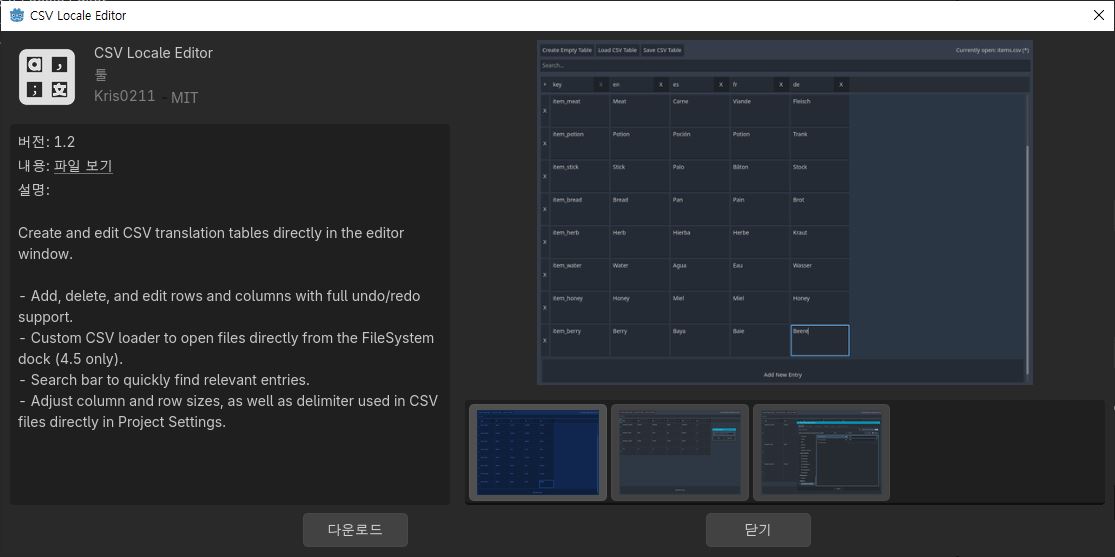
고도 엔진(Godot Engine)은 기본적으로 다국어 번역을 위해 CSV 파일 포맷을 지원하지만, 에디터 내부에 자체적인 CSV 뷰어나 편집 기능이 존재하지 않습니다. 이 때문에 번역 텍스트가 조금만 수정되더라도 매번 Excel이나 Google Sheets, 혹은 외부 텍스트 편집기 등의 서드파티 툴을 켜서 작업을 진행한 뒤 다시 고도 엔진으로 돌아와 빌드를 테스트해야 하는 번거롭고 파편화된 워크플로우를 지녀야 했습니다. 특히 사소한 타이핑 오류나 쉼표(,) 구분자 에러 하나만으로 번역 파싱이 망가지는 치명적인 문제가 빈번했습니다. ‘CSV Locale Editor’는 이러한 컨텍스트 스위칭의 비효율성을 근본적으로 제거합니다. 고도 엔진 파일 시스템에서 CSV 번역 파일을 더블 클릭하기만 하면 에디터 내에 친숙한 그리드 테이블 뷰어가 열려 즉각 수정할 수 있습니다. 수많은 번역 키들 사이에서 특정 단어를 찾는 고충을 덜어주는 ‘실시간 검색창’, 행/열의 간편한 추가/삭제, 작업 도중의 실수를 완벽하게 보완해 주는 ‘실행 취소/다시 실행(Undo/Redo)’ 기능까지 제공하여 완벽하고 유기적인 번역 파이프라인을 구축해 줍니다.
Godot 에디터를 실행한 후 상단 메뉴의 'AssetLib' 탭으로 이동합니다. 검색창에 'CSV Locale Editor'를 검색한 뒤 해당 플러그인을 선택하고 Download를 진행합니다. 다운로드가 완료되면 에디터 팝업에서 Install을 클릭합니다. 설치가 완료된 후, 상단 메뉴의 'Project' -> 'Project Settings' -> 'Plugins' 탭으로 이동하여 CSV Locale Editor 항목 우측의 'Enable' 체크박스를 활성화합니다.플러그인을 활성화한 후, Godot 파일시스템(FileSystem) 독에서 기존의 다국어 번역 .csv 파일을 더블 클릭하면 에디터 내에 전용 테이블 편집기가 활성화됩니다. 테이블 우측 및 상단의 제어 버튼들을 사용해 행(번역 키)과 열(국가 코드 예: ko, en, ja)을 쉽게 생성할 수 있습니다. 상단의 전용 검색창을 통해 수천 개의 번역 항목 중 변경하려는 특정 키를 빠르게 찾아 편집한 뒤 저장할 수 있으며, 프로젝트 설정(Project Settings)에서 열 너비와 구분자 설정을 원하시는 포맷에 맞춰 세부 커스터마이징할 수 있습니다.
```csv\nkeys,ko,en,ja\nUI_LANG_TITLE,\"언어 설정\",\"Language Settings\",\"言語設定\"\nUI_VOLUME,\"음량\",\"Volume\",\"音量\"\n```\n\n위와 같이 작성된 CSV 파일을 Godot 'Project Settings' -> 'Localization' -> 'Translations' 탭에 등록하면 에디터가 이를 빌드 타임에 자동 컴파일하여 .translation 파일들을 생성합니다. 이후 UI에 부착된 스크립트에서 다음과 같이 활용할 수 있습니다.\n\n```gdscript\nextends Control\n\n@onready var title_label = $TitleLabel\n\nfunc _ready():\n # tr() 메서드를 통해 현재 로케일에 부합하는 언어 데이터 자동 조회\n title_label.text = tr(\"UI_LANG_TITLE\")\n\nfunc _on_language_changed(new_lang: String):\n # 사용자가 설정창에서 언어를 변경했을 때 작동\n TranslationServer.set_locale(new_lang)\n title_label.text = tr(\"UI_LANG_TITLE\")\n```1. **외부 엑셀 소프트웨어 의존도 제로**: 고도 엔진을 벗어나지 않고 번역 작업을 완전히 마무리할 수 있어 개발 흐름과 생산성이 대폭 상승합니다.\n2. **완벽한 Undo/Redo 지원**: 실수로 행이나 열을 지웠을 때 엔진 표준 실행 취소 단축키(Ctrl+Z)를 통해 쉽고 안전하게 되돌릴 수 있어 데이터 유실을 방지합니다.\n3. **직관적인 검색 및 필터링**: 수많은 현지화 텍스트 중에서도 상단의 검색창을 이용해 특정 번역 키나 입력한 문구를 즉시 추적하고 빠르게 수정할 수 있습니다.
1. **고급 현지화 규격 지원 제한**: 현재 버전은 단일 CSV 테이블 구조에 최적화되어 있어 복수형(Plurals) 처리나 디테일한 성별 규칙 대응 등 아주 고도화된 다국어 제어에는 일부 한계가 있습니다.\n2. **대규모 데이터 로딩 속도 제약**: 번역 행이 수만 개를 초과하는 대형 RPG 장르의 경우, 페이지네이션 기능이 추가되기 전까지는 에디터 상에서 미세한 렌더링 지연이 관찰될 수 있습니다.
HTML/웹 프론트엔드 개발자 관점에서 설명하자면, CSV Locale Editor는 i18n JSON 파일들을 VS Code 내에서 일일이 키보드로 타이핑해 깨지는 괄호를 고치는 대신, 전용 GUI 기반의 인터랙티브 테이블 뷰어로 다국어 번역 데이터를 실시간 제어하는 확장 도구와 같습니다. 웹 개발 시 JSON의 쉼표 하나로 전체 웹 빌드가 깨지는 골칫거리처럼, 고도에서도 텍스트 구분자가 어긋나면 파싱 에러가 발생합니다. 이 플러그인은 마치 Tailwind CSS 기반의 깨끗하게 짜여진 데이터 테이블 백오피스 대시보드를 고도 에디터 내부 패널에 구현한 구조이며, 단축키 지원과 실시간 컴파일링을 완벽하게 통합하여 효율적인 Localization 뷰 포인트를 제공합니다.
💡 에디터 최종 요약: 완벽한 글로벌 빌드 출시를 위해 다국어 설정 및 UI 번역 데이터 관리는 필수적인 코스입니다. ‘CSV Locale Editor’ 플러그인은 외부 스프레드시트 툴을 교대하며 번역 파일을 편집하던 소모적인 작업 프로세스를 고도 엔진 에디터 내부로 완전 통합해 줍니다. 뛰어난 에디터 생산성, 안전한 Undo 시스템, 강력한 실시간 검색 필터링까지 겸비한 본 플러그인을 사용하여 개발 비용을 획기적으로 아껴보세요! 지금 바로 Asset Library 또는 공식 GitHub에서 다운로드하여 프로젝트에 즉시 도입해 보시기를 강력히 추천합니다.
4
Localization
Godot의 내장 번역 시스템(CSV 임포트 및 gettext .po 작업)은 강력하지만, 초보 개발자에게는 CSV 인코딩 문제, 키-값 일치 오류 디버깅, 파일 수동 등록 등의 과정이 다소 복잡하고 진입 장벽이 높습니다. 특히 플레이어가 인게임 설정창(Settings Window)에서 동적으로 언어를 선택했을 때 이를 UI에 즉시 반영하고 저장하는 기능은 별도의 싱글톤 코드와 시그널을 구현해야 하는 번거로움이 있습니다. thunderplugins(ThunderLimited)의 Localization 플러그인은 에디터 내의 전용 번역 매니저(Localization Manager) GUI를 통해 키와 번역문을 직관적으로 추가 및 수정할 수 있게 해줍니다. 무엇보다 단 한 줄의 스크립트 호출로 런타임 언어 변경(예: Localization.set_language)을 완벽하게 지원하므로, 복잡한 데이터 바인딩이나 CSV 규칙을 공부하지 않고도 세련된 다국어 설정 메뉴를 손쉽게 구축할 수 있습니다.
Godot 에디터 실행 → 에디터 상단 AssetLib 탭 선택 → 검색창에 'Localization' 또는 'thunderplugins' 검색 → 해당 플러그인 선택 후 Download 및 Install 클릭 → Project Settings(프로젝트 설정) → Plugins 탭 이동 → 'Localization' 플러그인을 Enable(활성화)로 변경 → Project Settings → Autoload 탭으로 이동하여 플러그인에 포함된 'localization_manager' 글로벌 씬을 등록하여 전역에서 작동하도록 설정합니다.1. 플러그인 설치 및 Autoload 등록을 완료하면 전역에서 접근 가능한 ‘Localization’ 매니저 씬이 활성화됩니다. 2. Localization Manager 인터페이스를 열어 프로젝트의 기본 언어 코드(예: ‘en’)와 번역이 필요한 원본 텍스트 키들을 등록합니다. 3. 추가하고 싶은 대상 국가 코드(예: 한국어 ‘ko’, 스페인어 ‘es’)를 추가한 뒤 각 언어에 맞는 번역문을 GUI 창에서 직접 입력합니다. 4. 인게임 설정창 UI의 드롭다운(OptionButton) 이벤트 등에서 ‘Localization.set_language(“ko”)’와 같이 호출하여 런타임 중 즉시 언어를 바꿀 수 있습니다.
extends Node\n\n# 인게임 설정창의 언어 드롭다운 메뉴 조작 시 호출되는 함수\nfunc _on_language_selector_item_selected(index: int) -> void:\n match index:\n 0:\n # 영어로 실시간 전환 및 UI 갱신\n Localization.set_language("en")\n 1:\n # 한국어로 실시간 전환 및 UI 갱신\n Localization.set_language("ko")\n 2:\n # 스페인어로 실시간 전환 및 UI 갱신\n Localization.set_language("es")\n\n# 런타임에 동적으로 변경되는 알림 텍스트 처리 예시\nfunc show_victory_popup() -> void:\n # 번역된 문자열을 동적으로 획득하여 적용\n $ResultLabel.text = Localization.translate("victory_message")1. 직관적인 번역 매니저 GUI: 번거롭고 깨지기 쉬운 CSV 파일 직접 편집 대신 에디터 내 전용 인터페이스에서 텍스트 번역을 안전하게 관리할 수 있습니다.\n2. 초간단 런타임 언어 스위칭: 복잡한 코드 설계 없이 Localization.set_language() 호출만으로 인게임 언어 변경 및 자동 UI 리프레시가 가능합니다.\n3. 디바이스 언어 자동 감지: 플레이어가 게임을 처음 구동할 때 모바일이나 PC 디바이스의 시스템 언어를 감지하여 최적의 기본 언어를 자동 지정해 줍니다.
1. 대규모 데이터 관리의 확장성 부족: 수만 단어 이상의 방대한 대사 구조를 가진 RPG나 문맥에 따른 특수 분기(복수형, 성별에 따른 대사 다형성 등)가 고도로 요구되는 경우, CSV 기반의 전문 에디터 플러그인에 비해 단순하게 느껴질 수 있습니다.\n2. Godot 버전 간 분리 주의: Godot 3용 버전과 Godot 4용 버전이 개별 에셋으로 배포되므로 프로젝트 환경에 맞춰 명확하게 구분하여 내려받아야 합니다.
HTML/웹 프론트엔드 분야에서 i18next 라이브러리를 사용해 다국어(i18n)를 적용하는 경험과 완벽하게 매칭됩니다. React에서 전역 Context Provider로 i18n 설정을 주입하고 i18n.changeLanguage(‘ko’)를 호출하여 전체 컴포넌트 트리를 즉각 리렌더링하는 것처럼, 이 Godot 플러그인 역시 싱글톤(Autoload)을 일종의 전역 스테이트 콘텍스트처럼 활용합니다. 런타임 중 ‘Localization.set_language()’를 트리거하면 Godot 씬 트리 상의 모든 텍스트 노드가 동적으로 리렌더링되듯 한 번에 전환되므로, 웹 개발자가 React나 Vue에서 다국어 라우팅 및 텍스트 교체 모듈을 다루듯 친숙하고 신속하게 구현할 수 있습니다.
💡 에디터 최종 요약: thunderplugins의 ‘Localization’ 플러그인은 Godot 엔진의 번잡한 다국어 처리 과정을 직관적이고 즐겁게 바꾸어 줍니다. 별도의 데이터 파싱 코드나 CSV 인코딩 오류로 골머리를 앓을 필요 없이, 인게임 설정창에 들어갈 다국어 옵션 버튼과 자동 언어 전환 기능을 단 몇 분 만에 구현할 수 있습니다. 글로벌 출시 및 해외 스토어 진출을 고려하는 모든 고도 엔진 개발자분들께 훌륭한 UI 지원 파트너가 될 것입니다! 지금 다운로드하여 첫 글로벌 게임 빌드를 완성해 보세요.
5
Save & Load
Godot Engine에서 플레이 데이터나 환경설정창(사운드 볼륨, 해상도, 입력 매핑 등)의 UI 선택값을 영구적으로 보관하려면 디바이스 전용 보안 디렉토리 접근, JSON/Binary 포맷 파싱, ResourceSaver 활용법 및 AES 암호화, I/O 예외 상황 예방까지 수많은 오버헤드 코드를 직접 짜야 합니다. 이 플러그인은 번거로운 데이터 매핑과 직렬화 백엔드 시스템 구축을 전역 싱글톤인 SaveManager 하나로 완벽하게 자동화하여, 설정창 UI와 진행 정보를 디스크에 실시간 연동하는 지루한 작업 시간을 혁신적으로 단축해 줍니다.
Godot 실행 → 상단 AssetLib 탭 클릭 → 검색창에 'Save & Load' (제작자: thunderplugins) 검색 → 다운로드 후 Install 버튼 클릭 → 프로젝트 설정(Project Settings) → 플러그인(Plugins) 탭 선택 → 'Save & Load' 활성화(Enable) 체크하여 마칩니다. (또는 itch.io 등의 공식 저장소에서 배포 파일을 직접 수동 설치하여 addons/ 폴더 내에 배치해도 가동됩니다.)플러그인을 활성화한 후, 패키지 내부에 제공되는 핵심 관리 모듈인 SaveManager 스크립트를 ‘프로젝트 설정’의 오토로드(AutoLoad) 목록에 싱글톤으로 등록합니다. 이후 UI 상호작용 및 게임 플레이 진행 데이터가 변경되는 모든 곳에서 SaveManager.set_value(‘키이름’, 값)와 같은 간결한 Key-Value 방식으로 메모리에 기록하고, 디바이스 스토리지에 데이터를 영구적으로 백업할 때는 단 한 줄의 SaveManager.save_game() 메서드만 트리거하면 동작이 완료됩니다.
# 전역 AutoLoad로 등록된 SaveManager를 활용해 UI 설정창 슬라이더의 영구 저장 기능을 구동하는 간단한 실례입니다.

extends Node

@onready var volume_slider: HSlider = $Settings/VolumeSlider

func _ready() -> void:
    # 기기에 이전 저장된 볼륨 값이 있다면 로드, 없으면 기본값인 50.0으로 동기화합니다.
    if SaveManager.has_data("volume_level"):
        volume_slider.value = SaveManager.get_value("volume_level")
    else:
        volume_slider.value = 50.0

    # 슬라이더가 드래그될 때 실시간 변경을 전역 캐시에 반영합니다.
    volume_slider.value_changed.connect(_on_volume_changed)

func _on_volume_changed(value: float) -> void:
    # 전역 세이브 세션에 데이터 동기화
    SaveManager.set_value("volume_level", value)

# 유저가 뒤로가기 버튼을 누르거나 설정창을 닫을 때 로컬 디스크 파일로 물리 기록합니다.
func _on_settings_closed() -> void:
    var is_saved = SaveManager.save_game()
    if is_saved:
print("설정창 UI 옵션이 안전하게 기기 스토리지에 영구 보존되었습니다.")1. 백엔드 파일 입출력 및 직렬화 원리를 전혀 몰라도 직관적인 API 호출을 통해 즉시 상용 수준의 세이브 시스템을 적용할 수 있습니다. 2. 사운드 세팅, 화면 크기, 옵션창 토글 상태 등을 기기가 꺼져도 자동으로 기억하게 만드는 설정창 데이터 처리에 완벽한 생산성을 보여줍니다. 3. 윈도우, 모바일(iOS, Android), 웹(Web/HTML5) 등 복잡하게 달라지는 타겟 플랫폼별 user:// 샌드박스 캐시 경로를 안전하고 완전하게 가동시킵니다.
1. 수천 마리의 복잡하게 중첩된 오픈월드 노드 상태 자체를 인스턴스 트리 통째로 영구 저장하는 고난도 세이브 구성 시에는 별도의 가이드나 커스텀 패킹 설계가 다소 추가되어야 합니다. 2. 비개발자 타겟의 사용 편의를 극대화하기 위해 코드가 래핑되어 있어, 내부 파일 시스템 레벨에서 미세한 데이터 변경이 필요한 고급 유저에게는 최적화 도구가 약간 한정적일 수 있습니다.
웹 프론트엔드 개발 환경과 비교한다면, 이 플러그인은 로컬 스토리지에 간편하게 객체를 영구화하고 초기 상태를 바인딩해 주는 ‘Zustand Persist’ 또는 ‘Redux Persist’와 유사합니다. 웹에서도 브라우저가 종료되어도 다크모드 선택값이나 사용자 토큰을 보존하기 위해 로컬스토리지를 다루듯, 이 플러그인은 복잡한 파싱 절차 없이 키-값 하나만으로 Godot 게임 내부 런타임 옵션들과 파일 시스템을 긴밀하게 동기화하고 보존하는 편리한 추상화 브릿지 역할을 해 줍니다.
💡 에디터 최종 요약: Godot Engine에서 게임 세이브 및 UI 옵션 영구 저장을 구현하는 일은 이제 번거로운 과제가 아닙니다. ‘Save & Load’ 플러그인을 사용하여 지루한 직렬화 코딩을 완전히 배제하고, 사용자 UI 및 게임 플레이 핵심 경험 개발에만 집중해 보시기 바랍니다. 지금 프로젝트에 바로 도입하여 놀라운 개발 단축 성과를 거두세요!
댓글 남기기