
Godot 플러그인 소개 – 대화창 편집기
1
Dialogue Manager (by Nathan Hoad)

기존 Godot에서 대화를 구현하려면 복잡한 JSON/CSV 파일을 손수 파싱하거나, 거대한 노드 그래프 기반 플러그인을 사용하여 버전 관리(Git) 충돌과 편집기 무거움에 시달려야 했습니다. Dialogue Manager는 이러한 수동 작업과 복잡성을 완전히 해결합니다. 개발자가 마치 소스 코드를 짜듯이 일반 텍스트 형태로 비선형 대화 트리와 분기 조건을 작성할 수 있게 해주고, 내장 에디터에서 문법 검사(Syntax check)와 실시간 미리보기를 지원합니다. 또한 ‘스테이트리스(Stateless)’ 구조를 채택하여, 플러그인이 자체적으로 게임 데이터를 가두고 저장하지 않고, 게임 자체의 Autoload 전역 변수나 오브젝트 멤버를 직접 조작 및 참조(Mutation/Condition)하게 설계되어 데이터 동기화 문제를 근본적으로 해결합니다.
Godot 실행 → 상단 'AssetLib' 탭 선택 → 'Dialogue Manager' 검색 → 플러그인 선택 후 'Download' 클릭 → 다운로드 완료 후 'Install' 진행 → 상단 메뉴 'Project' → 'Project Settings' → 'Plugins' 탭 이동 → 'Dialogue Manager' 우측의 'Enable' 체크박스 활성화.1. 에디터 하단 또는 상단에 추가된 ‘Dialogue’ 탭을 클릭하여 대화 편집기를 엽니다. 2. 파일 시스템 브라우저에서 우클릭하여 새 대화 리소스(*.dialogue)를 생성하고 더블클릭해 편집기로 연 뒤, 대본 형식의 문법으로 대화를 작성합니다. 3. GDScript에서 DialogueManager.show_dialogue_balloon(resource, title)을 호출하여 게임 내에 대화창을 표시합니다.
# [대화 스크립트 파일: res://example.dialogue]
~ start
Nathan: 안녕! Godot Engine에 온 걸 환영해.
Nathan: 이 플러그인은 아주 가볍고 강력하지.
- 정말인가요?
    Nathan: 그럼! 텍스트 기반이라 Git으로 협업하기도 매우 좋아.
- 조금 복잡해 보여요.
    Nathan: 처음에는 낯설 수 있지만, 익숙해지면 노드 에디터보다 훨씬 빨라.
=> END

# [GDScript 게임 소스 코드]
extends Node2D

@export var dialogue_resource: DialogueResource

func trigger_npc_dialogue() -> void:
    # 전역 DialogueManager를 통해 대화를 시작합니다.
    DialogueManager.show_dialogue_balloon(dialogue_resource, "start")
    DialogueManager.dialogue_ended.connect(_on_dialogue_finished)

func _on_dialogue_finished(_resource: DialogueResource) -> void:
print("대화가 성공적으로 종료되었습니다!")1. **텍스트 기반의 편리성 및 Git 친화성**: JSON이나 노드 연결 방식이 아닌 단순 스크립트 텍스트 형식으로 파일이 저장되므로, Git을 통한 버전 관리와 협업 시 충돌(Merge Conflict) 해결이 극도로 쉽습니다. 2. **강력한 통합 에디터**: Godot 에디터 내부에 최적화된 탭이 생성되며, 자동 완성(Auto-Complete), 실시간 구문 분석(Syntax Checking), 오류 보고 기능을 제공하여 오타로 인한 런타임 에러를 방지합니다. 3. **스테이트리스(Stateless) 구조**: 플러그인이 게임의 상태를 독점하지 않으며, 기존 게임의 Autoload 싱글톤이나 노드 변수를 대화 스크립트 내에서 직접 조회하고 조작(Mutation)할 수 있습니다.
1. **비주얼 에디터의 부재**: 노드 그래프나 플로우차트 형태의 시각적 대화 편집기를 선호하는 기획자나 디자이너에게는 텍스트 기반 문법(Syntax)을 배워야 하는 진입 장벽이 있을 수 있습니다. 2. **기본 UI 커스텀 필요성**: 제공되는 기본 대화창(Example Balloon)은 테스트 및 프로토타이핑 용도이므로, 실제 상용 게임에 적용하기 위해서는 동봉된 소스 코드를 바탕으로 직접 테마와 UI 애니메이션을 구성 및 수정해야 합니다.
HTML/웹 개발 환경과 비교하자면, Dialogue Manager는 **’대화 전용 마크다운(Markdown)과 웹 애플리케이션 상태 관리(State Management)의 조합’**과 같습니다. 웹에서 긴 텍스트와 UI 분기를 복잡한 JSON 객체 배열로 하드코딩하는 대신 MDX(Markdown + JSX)를 쓰는 것처럼, 이 플러그인은 일반 텍스트 대본에 직접 논리 분기 조건(if)과 값 대입(set)을 섞어 씁니다. 또한, React의 Redux나 Vue의 Pinia 같은 상태 관리 도구가 컴포넌트 내부 데이터와 전역 스토어를 깔끔하게 연결해주듯이, Dialogue Manager는 게임 내 글로벌 상태(Autoload)의 변수들을 대화 스크립트 파일이 직접 읽고 쓸 수 있는 바인딩(Binding) 인터페이스 역할을 해 줍니다.
💡 에디터 최종 요약: Dialogue Manager는 Godot 엔진에서 텍스트 기반으로 가장 직관적이고 가볍게 비선형 대화 시스템을 설계할 수 있는 최고의 솔루션입니다. 묵직하고 복잡한 노드 그래프 방식에 지쳤거나, Git 협업 시 발생하는 대화 파일 충돌에 머리를 싸매던 개발자라면 이 플러그인이 완벽한 해답이 될 것입니다. 지금 다운로드하여 텍스트 몇 줄로 살아 움직이는 NPC 대화를 구현해 보세요!
2
Dialogic

게임 내에 대화 시스템을 구축하려면 대화창 UI 설계부터 텍스트 타이핑 효과, 분기 선택지 관리, 대화 상태 저장, 캐릭터 초상화(Portraits) 매칭 및 표정 변화, 사운드 타이밍 조율 등 방대한 수작업과 상태 관리 코딩이 필요합니다. 개발자가 직접 이를 구현하면 수백 시간이 소요되고 기획자나 시나리오 작가가 대사 한 줄을 수정하려 해도 개발자의 코드를 직접 거쳐야 하는 병목현상이 발생합니다. Dialogic은 이러한 골치 아픈 상태 관리와 UI 노가다를 완전히 해결해 줍니다. 직관적인 비주얼 타임라인 에디터를 제공해 기획자나 디자이너가 독립적으로 대화 플로우를 생성, 수정하고 캐릭터 표정을 전환할 수 있도록 지원하여 프로그래머의 작업 부담을 대폭 경감합니다.
Godot 에디터 실행 → 상단의 AssetLib 탭 클릭 → 'Dialogic' 검색 → 다운로드 및 설치(Install) 진행. (더욱 안정적인 설치를 위해 공식 GitHub Releases 페이지에서 최신 ZIP 파일인 'dialogic2' 분기 버전을 다운로드한 후, 압축 파일 내부의 'addons/dialogic' 폴더를 자신의 프로젝트 루트 디렉토리로 직접 복사하는 방식을 추천합니다.) → 이후 Godot 에디터 메뉴의 Project(프로젝트) → Project Settings(프로젝트 설정) → Plugins(플러그인) 탭 이동 → 'Dialogic' 항목 우측의 'Enable(활성화)' 체크박스를 클릭 → 정상적인 적용을 위해 Godot 에디터를 재시작합니다.설치와 활성화가 완료되면 Godot 에디터 최상단 탭(2D, 3D, Script 옆)에 ‘Dialogic’ 전용 메뉴가 나타납니다. 해당 탭을 클릭하면 전용 시각적 편집 창이 열립니다. 1) 좌측 사이드바에서 ‘Add Character’ 버튼을 누르고 대화 대상의 이름과 다양한 감정 상태별 초상화 이미지(Portraits)들을 추가합니다. 2) ‘Add Timeline’ 버튼으로 새로운 타임라인을 생성한 후, 타임라인 편집 영역에서 우측의 ‘Text’, ‘Join Character’, ‘Choice’, ‘Jump’ 등 다채로운 이벤트 블록들을 원하는 순서대로 드래그 앤 드롭하여 대화 연출을 시각적으로 구성합니다. 3) 구성이 완료되면 게임 내부의 특정 트리거(예: 버튼 클릭, 구역 진입)에서 단축 함수로 타임라인을 실행합니다.
extends Node2D

func _ready() -> void:
	# 대화 상자가 완전히 끝났을 때의 이벤트를 수신하기 위해 시그널 연결
	Dialogic.timeline_ended.connect(_on_dialog_ended)

func _on_npc_interaction_area_entered(body: Node) -> void:
	# 플레이어가 NPC 영역에 들어가 상호작용할 때 미리 준비된 대화 타임라인 시작
	# 'my_first_conversation'은 Dialogic 에디터에서 생성한 타임라인의 이름입니다.
	Dialogic.start("my_first_conversation")

func _on_dialog_ended() -> void:
print("대화가 종료되었습니다! 다시 플레이어의 물리 이동 제어권을 활성화합니다.")1. 시각적 타임라인 워크플로우: 코드를 작성할 필요 없이 직관적인 타임라인 블록 조립형 인터페이스로 비주얼 노벨 급의 화려한 연출과 대화 분기를 설계할 수 있습니다. 2. 깊이 있는 캐릭터 시스템: 한 캐릭터에 여러 표정을 지정하고, 텍스트 태그나 전용 이벤트로 실시간 표정 전환 및 오디오 보이스 매칭을 쉽게 구현할 수 있습니다. 3. 우수한 커스터마이징 및 레이아웃: 기본 제공되는 아름다운 모던 테마와 텍스트 박스 프리셋을 통해 별도의 UI 작업 없이 빠르게 프로토타이핑을 시작할 수 있으며, 고도의 커스텀 스타일 시스템도 지원합니다.
1. 엔진 메이저 업데이트 호환성 유의: Godot 3.x 버전용 Dialogic 1.x와 Godot 4.x용 Dialogic 2.x의 아키텍처 차이가 커 프로젝트 버전에 맞춰 명확한 플러그인 릴리즈 버전을 수동 선택해 주어야 합니다. 2. 대규모 리소스 사용 시 초기 로딩 비용: 대사, 배경 오디오, 고화질 2D 캐릭터 스프라이트가 과도하게 집중된 대형 프로젝트의 경우 최초 로드 및 캐싱 과정에서 일시적으로 무거워질 수 있어 프리로드 처리가 필요합니다.
웹 프론트엔드 개발 관점에서 비유하자면, Dialogic은 마치 복잡한 회원 가입 절차나 설문 조사 마법사(Wizard Form)를 구현하기 위해 바닐라 자바스크립트로 일일이 스태이트 머신(State Machine)과 DOM 갱신 로직을 작성하는 대신, ‘React-Router의 분기 구조 + Botpress나 Typeform 같은 No-Code 챗봇 UI 시나리오 빌더’를 개발 툴 내부로 완전히 이식해 놓은 것과 같습니다. 웹 개발자가 복잡한 챗봇 구조를 시각적 대시보드에서 드래그 앤 드롭으로 흐름을 이어 만들고 최종적으로 React 코드에서는 단 한 줄의 SDK 트리거 함수만 실행하듯이, Godot 개발자는 Dialogic 에디터에서 스토리를 편하게 기획한 뒤 GDScript에서는 단지 `Dialogic.start(“시나리오”)`라는 가벼운 API 호출로 복잡한 상태 관리를 완전히 캡슐화할 수 있습니다.
💡 에디터 최종 요약: Dialogic은 Godot 엔진을 기반으로 내러티브 중심의 게임을 제작하려 할 때 두말할 필요 없이 가장 먼저 설치해야 할 최고의 대화 관리 플러그인입니다. 완성도 높은 비주얼 편집 기능을 통해 프로그래머는 순수 논리 구조에 집중하고, 기획자와 아티스트는 게임 속 스토리를 생생하게 연출할 수 있도록 최적의 시너지를 발휘하게 도와줍니다. 지금 Dialogic을 설치하고 당신의 인디 게임에 깊이 있는 이야기와 생명을 직접 불어넣어 보세요!
3
AraVox
게임 개발에서 복잡한 대화 시스템을 구축할 때 비주얼 노드 방식 에디터는 대화가 길어질수록 선들이 엉켜 가독성이 극도로 떨어지는 문제가 발생합니다. 반면 텍스트 기반 대화 에디터는 단순 텍스트 표시에 강하지만, 작가(Writer)가 텍스트 도중에 게임 내 변수를 동적으로 대입하거나 프로그래머의 개입 없이 직접 특정 함수(아이템 획득, 퀘스트 업데이트 등)를 실행하기 까다로웠습니다. AraVox는 웹 개발에서 널리 사용되는 Mustache 및 handlebars.js 스타일의 템플릿 문법을 차용하여 이 간극을 해결합니다. 대화 텍스트 자체에 제어권(Control Flow)을 내장시켜 기획자나 시나리오 작가가 텍스트 버퍼 내부에서 직접 조건 분기, 반복, 선택지 생성, 액션 트리거를 자유롭게 선언할 수 있습니다. 또한, UI 프레임워크와 비즈니스 로직을 완벽하게 분리(Headless 아키텍처)해 주므로, 개발자는 대화창의 디자인이나 연출 스타일에 어떠한 제약도 받지 않고 완벽한 커스텀 UI를 결합할 수 있게 됩니다.
Godot 실행 → 상단 AssetLib 탭 선택 → 'AraVox' 검색 → 'AraVox' 에셋 선택 후 Download 클릭 → 다운로드 완료 후 Install 클릭하여 addons/aravox 폴더 설치 → 상단 메뉴의 Project → Project Settings → Plugins 탭으로 이동 → 'AraVox' 활성화(Enable) 체크.1. 플러그인을 활성화하면 고도 에디터 내부에서 전용 구문 강조(Syntax Highlighting) 및 에러 실시간 피드백을 지원하는 AraVox 텍스트 편집기 탭을 사용할 수 있습니다. 2. 파일 리소스 영역에서 새 스크립트를 작성하여 mustache 문법({{…}})을 통해 대화와 조건 분기를 설계합니다. 3. 씬 트리에 대화 처리를 총괄하는 ‘AraVoxCursor’ 노드를 생성해 추가합니다. 4. 인스펙터 창에서 ‘AraVoxConfig’ 리소스를 생성 및 할당하고, 액션(Actions) 함수들을 바인딩합니다. 5. AraVoxCursor 노드의 시그널(line_presented, choices_presented, action_called 등)을 프로젝트의 커스텀 Dialogue UI 컨트롤 노드에 연결하여 대화 흐름을 시각적으로 화면에 렌더링하고 유저의 입력을 받습니다.
### 1. AraVox 대화 스크립트 작성 예시 (res://dialogues/intro.aravox)
```mustache
# NPC_A
안녕, {{player_name}}! 모험은 잘 되어가고 있나?
{{#choice}}
  {{#option "네, 아주 잘 되고 있어요!"}}
    그것 참 다행이군! 내 선물을 받아가게.
    {{#action "give_item" "potion" 1}}
  {{/option}}
  {{#option "아니요, 너무 힘들어요..."}}
    허허, 세상만사 쉬운 일이 없지. 기운 내게나.
  {{/option}}
{{/choice}}
```

### 2. GDScript 연결 구현 예시 (UI Control 스크립트)
```gdscript
extends Control

@onready var cursor: AraVoxCursor = $AraVoxCursor
@onready var text_label: Label = $DialogueBox/TextLabel
@onready var choice_container: VBoxContainer = $DialogueBox/ChoiceContainer

func _ready() -> void:
    # AraVoxCursor의 주요 파싱 시그널을 UI 함수에 연결
    cursor.line_presented.connect(_on_line_presented)
    cursor.choices_presented.connect(_on_choices_presented)
    cursor.action_called.connect(_on_action_called)

    # 실시간 데이터 주입
    cursor.set_variable("player_name", "케일런")

    # 대화 시작
    cursor.start_dialogue("res://dialogues/intro.aravox")

func _on_line_presented(line_text: String) -> void:
    text_label.text = line_text
    # 다음 대화 진행을 위해 대기하는 연출 코드 추가 가능

func _on_choices_presented(options: Array) -> void:
    _clear_choices_ui()
    # 전달된 선택지 데이터 배열로 버튼 생성
    for option in options:
        var btn = Button.new()
        btn.text = option.text
        btn.pressed.connect(func():
            cursor.select_choice(option.index)
            _clear_choices_ui()
        )
        choice_container.add_child(btn)

func _on_action_called(action_name: String, args: Array) -> void:
    if action_name == "give_item":
        InventorySystem.add_item(args[0], int(args[1]))

func _clear_choices_ui() -> void:
    for child in choice_container.get_children():
        child.queue_free()
```1. **친숙한 Mustache/Handlebars 템플릿 구문**: 이미 웹 환경 등에서 검증된 {{}} 구문을 사용하므로 텍스트 기반 작성 과정에서 조건문, 변수 치환, 반복문 등의 대화 흐름을 직관적으로 코딩할 수 있습니다. 2. **작가(Writer) 중심의 자유로운 흐름 제어**: 대화 스크립트 내부에서 직접 함수 실행 명령인 #action 지시자를 태울 수 있어, 개발자의 도움 없이도 기획자가 단독으로 이벤트를 트리거하고 데이터를 핸들링할 수 있습니다. 3. **완벽한 시그널 기반 Decoupling 아키텍처**: AraVoxCursor 노드는 대화의 순수 데이터 가공 및 상태 추적에만 전념하고 UI 렌더링은 전적으로 고도의 Signal 연동으로 처리하므로, 게임 고유의 맞춤형 RichTextLabel 이펙트나 셰이더, UI 레이아웃 등에 자유롭게 어우러집니다. 4. **에디터 편의성**: 에디터 전용 플러그인에 구문 강조 기능(Syntax Highlighting)이 기본 지원되어 텍스트 작성 중 생길 수 있는 구문 오류를 실시간으로 인지하기 좋습니다.
1. **비주얼 에디터의 부재**: 노드 연결 방식(예: Dialogic의 타임라인 노드나 그래프 뷰)을 선호하는 기획자나 비개발 직군 팀원에게는 코드 형태로 직접 대화를 코딩하는 텍스트 방식이 다소 낯설고 진입 장벽으로 작용할 수 있습니다. 2. **UI 템플릿의 제한성**: 타 대화 시스템 플러그인처럼 즉시 가동 가능한 기성 말풍선 UI나 프리셋 테마 애셋이 거의 제공되지 않으므로, 개발자가 최초 설계 시 컨트롤 노드(Control Nodes)로 직접 대화 레이아웃과 입력 메커니즘을 디자인하고 구현해 주어야 합니다.
웹 프론트엔드 개발자 관점에서 **AraVox**는 마치 고도 엔진 내부에 이식된 **Handlebars.js** 또는 **Mustache.js 템플릿 컴파일러**와 같습니다. 웹 앱에서 `
💡 에디터 최종 요약: AraVox는 시각적인 노드 복잡도에 지친 개발자와 풍부한 데이터 주입을 원해 온 시나리오 작가 모두를 구원해 줄 고도 엔진 4용 텍스트 대화 엔진입니다. 웹 개발에서 이미 그 우수성을 증명한 Mustache 및 handlebars.js 스타일의 템플릿 렌더링을 고도 프로젝트에 직접 접목하여 강력하고 직관적인 내러티브 시스템을 설계해 보세요! 시그널 기반의 구조로 여러분만의 화려한 연출과 독창적인 대화 UI를 제약 없이 바인딩할 수 있습니다. 지금 바로 다운로드하여 텍스트 기반 시나리오 작성이 주는 유연함을 맛보시기 바랍니다!
4
Clyde Dialogue

Godot 엔진에서 대화 시스템을 개발할 때 흔히 발생하는 복잡한 JSON 파일 관리의 불편함이나, 복잡한 트리 노드 형태의 비주얼 에디터가 주는 에디터 작업 공간 차지의 비효율성을 완전히 해결해 줍니다. 작가나 기획자가 일반 텍스트 문서를 작성하듯 단순하고 직관적인 전용 마크업 언어(.clyde)를 사용해 여러 조건식이 달린 분기형 대화, 게임 내 변수 상태 변경, 자체 이벤트 호출 등을 자유롭게 기획하고 구현할 수 있도록 합니다. 이를 통해 스토리 콘텐츠 데이터와 게임 로직 코드 간의 결합도를 획기적으로 낮추어 프로젝트 규모가 커져도 대사 데이터를 유연하게 관리하고 최적화할 수 있습니다.
Godot 에디터 실행 → 상단 AssetLib 탭 이동 → 'Clyde Dialogue' 검색 → 플러그인 선택 후 Download 클릭 → Install 진행 → 상단 메뉴 Project → Project Settings → Plugins 탭 이동 → 'Clyde Dialogue' 항목 우측의 'Enable' 체크박스 활성화. 활성화 후 Project Settings -> General 항목 아래에 'Dialogue' 설정 옵션이 새롭게 추가되어 대화 파일의 기본 검색 경로 및 번역 생성용 세부 설정을 커스텀 조정할 수 있습니다.플러그인이 활성화되면 에디터 내에서 .clyde 파일 생성 시 구문 강조(Syntax Highlighting) 및 에러 확인이 가능한 전용 대화 텍스트 에디터가 제공됩니다. 또한 작성한 스토리를 인게임 실행 없이 실시간 시뮬레이션할 수 있는 내장 플레이어(In-editor player)와 변수값을 모니터링할 수 있는 디버그 패널을 지원합니다. 실제 인게임 스크립트에서는 ClydeDialogue 인스턴스를 동적으로 생성(new)하고 load_dialogue()를 호출하여 대사를 메모리에 파싱한 후, get_content() 함수가 반환하는 타입별 데이터를 기반으로 자체 UI 컴포넌트를 호출해 화면에 대화 상자를 구현하게 됩니다.
extends Node

var _dialogue: ClydeDialogue

func _ready():
    # ClydeDialogue 인스턴스 초기화 및 파일 로드
    _dialogue = ClydeDialogue.new()
    _dialogue.load_dialogue("my_dialogue_file")

    # 대화 시그널 리스너 등록
    _dialogue.event_triggered.connect(_on_event_triggered)

    # 대화 프로세스 시작
    _dialogue.start()
    _next_line()

func _next_line():
    var content = _dialogue.get_content()
    if content.empty():
        print("대화가 완전히 종료되었습니다.")
        return

    match content.type:
        "line":
            var speaker = content.get("speaker", "나레이터")
            print("%s: %s" % [speaker, content.text])
            # 실제 개발 시에는 키입력을 대기하도록 구성
        "options":
            print("선택지 발생:")
            for i in range(content.options.size()):
                print("[%d] %s" % [i, content.options[i].text])
            # 유저가 선택한 번호를 choose()에 전달
            _dialogue.choose(0)
_next_line()1. **텍스트 파일 중심의 가벼운 흐름**: JSON이나 복잡한 비주얼 노드 그래프 방식 대신 직관적인 텍스트 구문으로 조건을 평가하고 분기 연산(*, +)을 수행하므로 작가 친화적입니다. 2. **에디터 내부의 강력한 편의 도구**: 에디터 내에서 곧바로 작동하는 구문 강조, 실시간 시뮬레이션 플레이어, 변수 변조용 디버그 윈도우가 깊게 통합되어 있어 검증 주기가 매우 빠릅니다. 3. **자동 번역(Localization) 툴셋**: 다국어 번역용 CSV 파일 자동 추출 기능 및 고유 라인 ID 생성을 지원하여 여러 언어를 서비스해야 하는 게임 개발 환경에 이상적입니다.
1. **인게임 UI를 포함하지 않음**: 화면에 띄울 대화 버블이나 텍스트 박스, 옵션 선택 창 같은 UI 신(Scene)을 기본 제공하지 않으므로, 반환되는 데이터를 이용한 렌더링 뷰는 개발자가 직접 구축해야 합니다. 2. **전용 구문에 대한 학습 장벽**: 텍스트 기호 기반의 고유한 분기문, 조건 검사 규칙, 내장 변수 제어법 등을 다루기 위해 Clyde 전용 문법 문서를 처음에 학습하는 시간이 약간 필요합니다.
웹 프론트엔드에서 챗봇 대화나 복잡한 다단계 설문조사 시나리오를 구성할 때, 모든 선택지와 로직을 HTML 요소나 상태 변수(State Object)로 컴포넌트에 직접 하드코딩하면 유지보수가 불가능해집니다. 이 대신 텍스트 기반의 가벼운 마크다운 문서 형태로 대사 시나리오를 온전히 분리한 뒤, 파서 라이브러리(Parser)가 이를 해석해 단방향 데이터 바인딩 형태로 리액트나 뷰(React/Vue) 컴포넌트에 대화 정보를 주입하는 구조를 지향하는 경우가 많습니다. Clyde Dialogue 역시 게임 내에서 ‘대화 시나리오 데이터’와 ‘화면 UI 렌더러’를 철저히 격리해 주는 마크업 분석 장치 역할을 수행하므로, 프론트엔드 개발 시 헤드리스 CMS 데이터를 가공하는 아키텍처와 매우 흡사합니다.
💡 에디터 최종 요약: Clyde Dialogue는 복잡한 데이터 구조화 노이즈에서 완전히 벗어나 오직 스토리 본연의 전달력과 경량화된 결합력에 집중할 수 있는 최고의 대화 라이브러리입니다. 에디터 내에서 즉시 사용해 볼 수 있는 고기능 디버그 툴과 실시간 플레이어를 제공하므로 대사 수정과 기획 검증 속도가 놀랍도록 빨라집니다. 지금 바로 Godot Asset Library에서 Clyde Dialogue를 연동하고, 복잡한 파이프라인 우려 없이 나만의 작가주의 게임 스토리를 깔끔하게 코드로 녹여내 보세요!
5
Dialogue Nodes
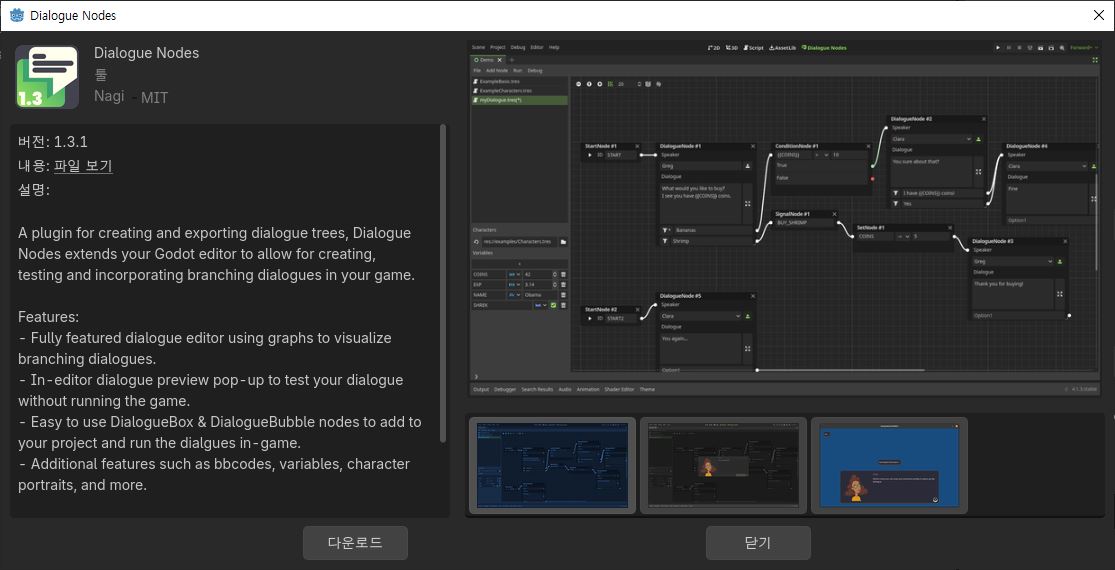
게임에서 분기형 대화 시스템을 직접 코딩하려면 데이터 포맷(JSON/CSV 등)을 직접 설계하고 파싱하는 로직, 대화상자 UI 컴포넌트, 텍스트 타이핑 효과, 분기에 따른 조건 검사 및 상태 업데이트를 전부 수작업으로 구현해야 합니다. 이는 많은 공수와 버그를 유발합니다. Dialogue Nodes는 Godot 에디터 자체에 시각적 그래프 편집기를 확장함으로써 개발자가 단 한 줄의 대화 관련 코드도 작성할 수 있게 도와줍니다. 마우스 드래그를 통한 노드 연결만으로 복잡하게 얽힌 다중 분기 대화 흐름을 손쉽게 기획하고 제어할 수 있으며 기본 제공되는 대화창 컴포넌트로 UI 배치 시간도 혁신적으로 줄여줍니다.
Godot 실행 -> AssetLib 탭 이동 -> 'Dialogue Nodes' 검색 -> Nagi가 제작한 플러그인 다운로드 -> Install 클릭하여 addons 폴더에 추가 -> Project -> Project Settings -> Plugins 탭 -> Dialogue Nodes 우측 Status에서 Enable 체크 -> 에디터 상단에 Dialogue 메뉴 활성화 확인FileSystem 도크에서 우클릭하여 새 리소스 생성(Create New Resource)을 선택한 뒤 DialogueData 리소스를 만듭니다. 새로 활성화된 에디터 상단의 ‘Dialogue’ 탭을 열고 생성한 데이터를 로드합니다. 에디터 캔버스 공간에서 마우스 우클릭을 하여 대화의 시작점이 되는 ‘Start Node’, 대사를 적는 ‘Dialogue Node’, 대답 분기를 만드는 ‘Choice Node’, 변수를 다루는 ‘Set Node’와 ‘Condition Node’ 등을 배치하고 연결선을 이어줍니다. 저장 후 게임 씬 트리에 플러그인 제공 컴포넌트인 DialogueBox나 DialogueBubble 노드를 자식으로 추가하고 스크립트에서 start_dialogue 함수를 통해 작성한 대화 리소스 파일을 로드하여 실행합니다.
extends Node2D; @onready var dialogue_box = $DialogueBox; @export var my_dialogue : DialogueData; func _ready(): dialogue_box.start_dialogue(my_dialogue, 'npc_greeting'); dialogue_box.dialogue_signal.connect(_on_dialogue_signal); func _on_dialogue_signal(value: String): if value == 'give_item': print('플레이어에게 퀘스트 아이템을 제공합니다.')첫째, 코딩 한 줄 없이 비주얼 그래프 인터페이스를 통해 직관적으로 분기 대화를 기획할 수 있습니다. 둘째, 인게임 테스트를 거치지 않고도 에디터 내부에서 작성한 대화를 즉시 시뮬레이션할 수 있는 프리뷰어 기능이 장착되어 있어 개발 속도가 엄청나게 빠릅니다. 셋째, DialogueBox 및 DialogueBubble 등 미리 정의된 말풍선 및 클래식 텍스트 박스 컴포넌트가 탑재되어 연동이 매우 쉽습니다.
첫째, 플러그인이 네이티브 GDScript 기반으로 구현되어 있기 때문에 완벽한 C# 환경 지원이 명확하지 않아 C# 프로젝트에서는 일부 바인딩 작업이 동반될 수 있습니다. 둘째, 대규모 RPG처럼 대사량이 수십만 줄 이상이거나 세밀한 로컬라이제이션 파이프라인이 필수적인 초대형 프로젝트에서는 비주얼 노드 자체가 거대해져 텍스트 기반 시나리오 툴(Ink, Yarn)에 비해 관리가 번거로울 수 있습니다.
Dialogue Nodes는 프론트엔드 웹 개발 환경에서 복잡한 사용자의 인터랙션 시나리오와 상태 천이를 시각적으로 설계해 주는 React Flow나 Vue Flow 또는 XState Visualizer와 유사합니다. 웹 개발자가 사용자 반응에 따른 다중 조건 분기(if/else)를 하나씩 하드코딩하는 수고를 덜듯이, 게임 내에서 플레이어 선택지 선택에 따른 페이지 이동과 로컬 데이터 바인딩을 GUI 상에서 완벽히 처리해 줍니다. 또한 HTML 개발자가 자식 컴포넌트에서 커스텀 이벤트를 dispatch하여 부모의 비즈니스 로직을 호출하듯이 Dialogue Nodes의 Signal 노드는 게임의 GDScript로 직접 커스텀 이벤트를 전달해 줍니다.
💡 에디터 최종 요약: Dialogue Nodes는 Godot에서 대화 및 내러티브 중심의 요소를 개발할 때 겪는 고질적인 피로를 시원하게 해결해 주는 완성도 높은 에디터 확장 플러그인입니다. 더 이상 직접 텍스트 파싱과 대화상자 UI 바인딩으로 시간을 허비하지 마시고, 이 오아시스 같은 플러그인을 Godot 프로젝트에 즉시 도입하여 매력적인 스토리를 더욱 쉽고 편하게 연출해 보세요!
6
Node Dialogue Editor
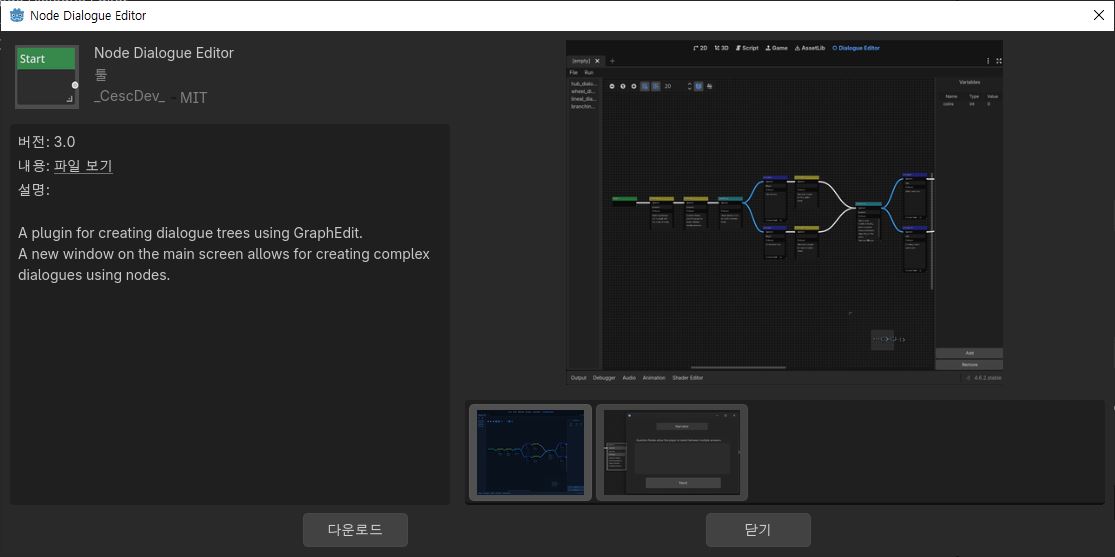
게임 내에서 캐릭터 간의 복잡한 대화나 스토리 분기를 구현할 때, 개발자는 일반적으로 대규모 JSON, XML 파일을 수작업으로 편집하거나 지저분한 if-else 조건문으로 가득 찬 하드코딩 스크립트를 작성해야 하는 큰 고통을 겪습니다. 이러한 방식은 스토리의 전체적인 흐름을 직관적으로 파악하기 어렵게 만들며, 사소한 오탈자 하나로 게임이 크래시되는 치명적인 위험을 안겨줍니다. 또한 시나리오 기획자나 라이터와 협업 시 개발 코드 베이스를 직접 수정하게 할 수 없으므로 생산성이 심각하게 저해됩니다. ‘Node Dialogue Editor’는 Godot 엔진의 강력한 기본 컨트롤 노드인 GraphEdit을 기반으로 에디터 내부에 완벽히 통합된 시각적 대화 편집 뷰포트를 제공합니다. 이를 통해 개발자와 기획자가 코딩 한 줄 없이 대화의 시작점(Root), 화자 및 대사(Speech), 유저의 분기 선택지(Choice), 퀘스트 상태나 골드 등을 체크하는 조건문(Condition), 게임 이벤트를 호출하는 액션(Action) 노드를 직접 마우스로 연결하고 수정할 수 있게 하여 기존의 고통스러운 대화 데이터 관리 작업을 직관적이고 즐거운 경험으로 전환해 줍니다.
Godot 에디터 실행 → 하단 또는 상단 탭에서 'AssetLib(에셋 라이브러리)' 클릭 → 검색창에 'Node Dialogue Editor' 입력 및 검색 → 결과에서 플러그인 선택 후 'Download' 클릭 → 다운로드 완료 후 'Install' 클릭하여 프로젝트 폴더 내 addons에 설치 → 상단 메뉴 'Project(프로젝트)' → 'Project Settings(프로젝트 설정)' → 'Plugins(플러그인)' 탭으로 이동 → 'Node Dialogue Editor' 플러그인의 'Enable(활성화)' 체크박스를 체크하여 활성화.플러그인을 활성화하면 Godot 에디터 상단 뷰포트 선택 영역(2D, 3D, Script, AssetLib 옆)에 새로운 ‘Dialogue’ 또는 ‘Dialogue Editor’ 메인 탭이 나타납니다. 해당 탭을 클릭하면 드넓은 노드 캔버스(GraphEdit) 환경이 열리며, 마우스 우클릭을 통해 대화의 시작점인 ‘DialogueRoot’ 노드를 생성한 후 대사 및 유저 분기 노드를 순차적으로 연결해 나갈 수 있습니다. 대화 노드 작성이 끝나면 플러그인 전용 파일 포맷이나 JSON 등으로 안전하게 저장하며, 게임 내에서는 전용 싱글톤 혹은 파서 클래스를 통해 저장된 대화 자원을 동적으로 로드하고 시그널을 연동하여 UI에 뿌려주게 됩니다.
```gdscript
# 대화 트리 파일을 동적으로 로드하여 실행하는 간단한 시나리오 매니저 스크립트 예시
extends Node

@export var dialogue_file: Resource # 플러그인으로 빌드된 대화 파일 리소스
@onready var label_name = $UI/NameLabel
@onready var label_text = $UI/TextLabel
@onready var choice_container = $UI/ChoiceContainer

func _ready():
	# 싱글톤 또는 플러그인 제공 파서를 통한 대화 시작
	if dialogue_file:
		DialoguePlayer.start(dialogue_file)
		DialoguePlayer.line_spoken.connect(_on_line_spoken)
		DialoguePlayer.choices_offered.connect(_on_choices_offered)

func _on_line_spoken(speaker: String, message: String):
	label_name.text = speaker
	label_text.text = message
	# 이전 선택지 버튼 제거
	for child in choice_container.get_children():
		child.queue_free()

func _on_choices_offered(choices: Array):
	for index in range(choices.size()):
		var button = Button.new()
		button.text = choices[index].text
		# 선택지 클릭 시 다음 노드로 제어권 이송
		button.pressed.connect(func(): DialoguePlayer.select_choice(index))
		choice_container.add_child(button)
```1. **Godot 엔진 네이티브 에디터 통합**: 외부 툴(Twine, Yarn Spinner 등)로 창을 전환할 필요 없이 Godot 안에서 모든 스토리 보드 설계를 완결할 수 있습니다. 2. **GraphEdit 기반의 뛰어난 확장성**: 마우스 우클릭과 드래그 앤 드롭으로 분기 로직을 직관적으로 조작할 수 있으며 노드 배열이 유연합니다. 3. **상태 머신 및 이벤트를 직접 연동**: 대사 노드 외에 조건(Condition) 및 액션(Action) 노드를 중간에 이어 붙여 게임 내 데이터 수정 및 함수 호출을 노드 레벨에서 쉽게 처리할 수 있습니다.
1. **비주얼 연출 컴포넌트의 부재**: Dialogic(다이얼로직)과 같이 미리 완성된 화려한 캐릭터 초상화 변경 효과, 텍스트 스킨, 테마 설정 기능 등은 내장되어 있지 않으므로 프론트엔드 UI 화면 구성과 텍스트 타이핑 애니메이션 등은 개발자가 손수 UI 씬으로 연결하여 구현해야 합니다. 2. **비교적 부족한 대형 커뮤니티 문서**: Dialogic이나 Dialogue Manager에 비하면 플러그인의 개별 기능이나 숨겨진 API를 다룬 대형 튜토리얼 문서나 영상 자료가 적어, 상세한 커스텀 노드 구현이나 정밀 제어를 하려면 플러그인의 GDScript 코드를 다소 분석하고 응용해야 합니다.
HTML/CSS/JS 웹 개발 환경에 비유하자면, 이 플러그인은 **’React Flow’나 ‘XState’를 사용하여 복잡한 멀티스텝 양식(Wizard Form) 또는 챗봇의 사용자 워크플로우를 시각적 상태 머신(Visual State Machine)으로 구성하는 빌더**와 같습니다. 웹앱에서 유저의 다양한 버튼 입력이나 계정 보유 여부(State)에 따라 보여줄 화면(UI Router)과 트리거할 백엔드 API(Side Effect/Action)를 if-else 분기 코드로 어지럽게 짜는 대신, UI 상에서 플로우 차트를 그리듯 ‘이 사용자가 로그인 상태이면(Condition) A 모달로 이동하고, 그렇지 않으면 B 모달로 보낸 뒤 API를 쏜다(Action)’처럼 관계를 잇는 개념입니다. 저장되는 대화 구조 파일은 시각적으로 빌드된 거대한 중첩 트리 데이터셋(마치 가상 DOM 구조나 JSON 형태의 라우팅 설정 파일)이며, 게임 런타임에 이 데이터를 가져와 ‘상태 관리자(State Provider)’가 현재 노드를 탐색하고 알맞은 컴포넌트를 클라이언트에 동적으로 렌더링(Data Binding)하는 원리로 이해하시면 정확합니다.
💡 에디터 최종 요약: Godot 프로젝트 내에 스토리가 포함되어 있거나 방대한 대화 텍스트 처리가 필수적이라면, 무겁고 어수선한 외부 도구 대신 에디터에 완벽하게 통합되는 ‘Node Dialogue Editor’를 적극 추천합니다. 복잡하게 꼬일 수 있는 시나리오 분기를 깔끔한 노드 그래프로 정리함으로써 기획 효율성을 수십 배 향상시킬 수 있습니다. 오늘 바로 다운로드하여 게임 스토리를 눈으로 보며 설계해 보세요!
답글 남기기