Godot 플러그인 소개 – 2D 카메라 시스템
1
Phantom Camera
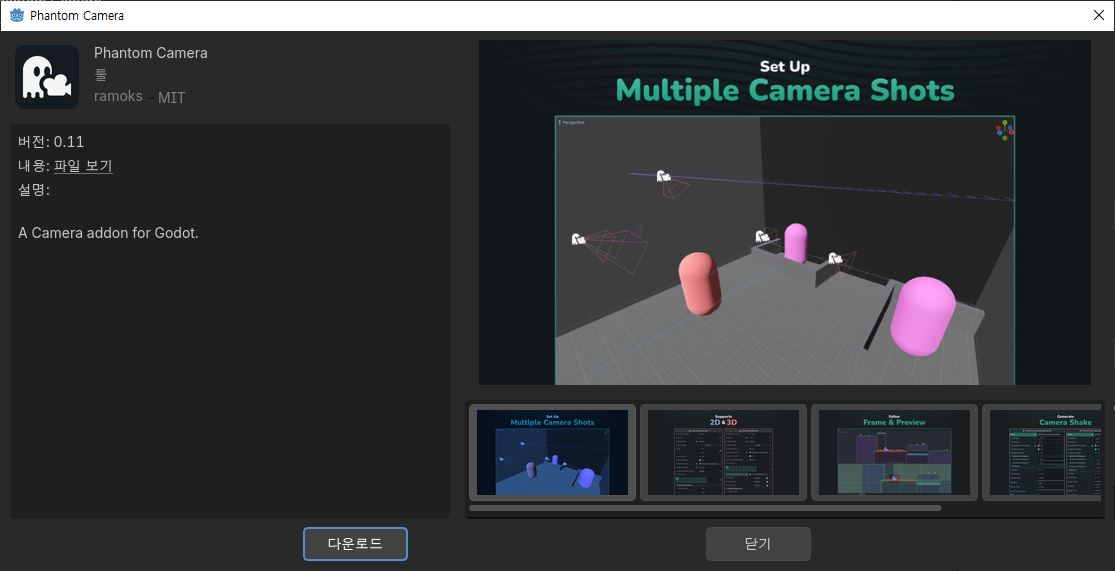
기존 Godot의 Camera2D만으로 카메라의 스무스한 대상 추적, 구역별 카메라 전환(Zelda style), 화면 흔들림(Screen Shake), 다중 캐릭터 자동 포커싱(Group Target) 등을 구현하려면 방대한 GDScript 물리 보간 코드를 직접 작성하고, 뷰포트 영역 충돌 처리를 매번 직접 관리해야 했습니다. 특히 시네마틱 컷신이나 타일맵 경계 제한(Limits), 카메라 줌 인/아웃 전환 시 끊김 없는 완벽한 보간(Tweening)을 부드럽게 구현하는 것은 수학적 계산과 버그 디버깅으로 가득 찬 개발자들의 고질적인 고통이었습니다. Phantom Camera는 기존 Camera2D 노드를 그대로 활용하면서 여러 개의 ‘가상 카메라(PhantomCamera2D)’ 노드들에 우선순위(Priority)를 부여하고, 활성화된 가상 카메라에 맞추어 실제 카메라가 프레임 레이트에 독립적으로 자연스럽게 물리 보간 이동 및 속성 복사(Tweening)를 수행하게 만들어서 이 복잡한 제어 프로세스를 ‘코드 한 줄 없이’ 에디터 조작만으로 완벽하게 해결해 줍니다.
Godot 실행 → AssetLib → 검색 → 'Phantom Camera' 입력 → Download → Install → Project Settings → Plugins → 'Phantom Camera' 활성화(Enable) 체크1. 씬에 기존 Camera2D 노드를 생성하고, 그 아래에 자식 노드로 ‘PhantomCameraHost’ 노드를 추가합니다. 2. 메인 씬의 적절한 위치(대체로 루트 노드 바로 아래)에 ‘PhantomCamera2D’ 노드를 생성합니다. 3. PhantomCamera2D의 인스펙터 속성 중 ‘Follow Target’에 추적할 플레이어 노드를 할당하고, ‘Follow Mode’를 Simple 혹은 Framed(데드존 설정용) 등으로 선택합니다. 4. 여러 카메라 간 전환이 필요하다면 각 가상 카메라의 ‘Priority’ 값을 조절하여 활성 카메라를 자동으로 전환시킬 수 있습니다.
extends Area2D

# 영역에 진입하면 카메라가 타겟팅을 보스룸으로 전환하도록 제어하는 스크립트 예시
@onready var boss_camera: PhantomCamera2D = $BossPhantomCamera2D

func _ready() -> void:
	body_entered.connect(_on_body_entered)
	body_exited.connect(_on_body_exited)

func _on_body_entered(body: Node2D) -> void:
	if body.is_in_group("player"):
		# 보스 카메라의 우선순위를 평소 플레이어 카메라(기본값 0)보다 높게 설정하여 카메라를 전환시킵니다.
		boss_camera.priority = 30

func _on_body_exited(body: Node2D) -> void:
	if body.is_in_group("player"):
		# 영역을 벗어나면 우선순위를 낮추어 원래 플레이어 카메라가 다시 제어권을 가지도록 합니다.
boss_camera.priority = 01. **노코드 인스펙터 지원**: 트랜지션 시간, 감쇠율(Damping), 데드존, 줌 배율, 타일맵 한계선 설정을 GUI 상에서 모두 정밀하게 조율 가능합니다. 2. **Cinemachine급 다양한 추적 모드**: 고정식(Glued), 완화 추적(Simple), 화면 외곽에서만 움직이는 데드존(Framed), 여러 캐릭터를 한 뷰에 담는 그룹 추적(Group), 경로 추적(Path) 등을 즉각 지원합니다. 3. **자동화된 선언적 카메라 전환**: 복잡한 선형 보간 알고리즘(lerp)이나 Tween 코드를 직접 작성하지 않아도 가상 카메라의 Priority 값을 바꿈으로써 카메라 간 부드러운 위치, 각도, 줌 비율 블렌딩을 자동으로 완수해 줍니다.
1. **멀티 뷰포트 지원의 한계**: 화면 분할(Split screen)이나 멀티 뷰포트 환경에서는 싱글 호스트-멀티 가상 카메라 기반의 기본 아키텍처 때문에 설정 및 분리가 다소 복잡해집니다. 2. **픽셀 퍼펙트 물리 보간과의 일치화 세팅 필요**: 물리 엔진 프레임과 카메라 가속도 보간이 서로 어긋나 게임 화면이 미세하게 떨리는(Jittering) 현상이 발생할 수 있어, Godot의 2D 픽셀 스냅 옵션 및 물리 보간 설정을 프로젝트에 맞게 수동 조율해야 하는 사전 지식이 요구됩니다.
HTML/CSS에서 요소들의 시각적 트랜지션을 처리할 때, 매 프레임 자바스크립트로 `requestAnimationFrame`을 돌리며 좌표를 계산하는 대신 CSS의 `transition` 속성과 가속도 곡선(`cubic-bezier`)을 주고 클래스명(`active`)만 바꾸면 브라우저가 알아서 부드러운 애니메이션을 그리는 것과 완벽히 유사합니다. Phantom Camera는 개발자가 직접 ‘카메라 위치를 매 프레임 캐릭터 좌표에 덧셈 연산하여 보간’하지 않고, 여러 가상 카메라 클래스를 배치해 둔 뒤 우선순위(Priority)만 ‘클래스를 토글하듯’ 바꾸면 엔진 차원에서 위치, 크기(Zoom), 마진을 부드러운 큐빅 베지어 형태로 알아서 렌더링해 주는 현대적인 선언적 뷰 모델 시스템입니다.
💡 에디터 최종 요약: Godot 4 프로젝트에서 가장 큰 연출의 디테일 격차를 내는 요소는 바로 ‘카메라 무브먼트’입니다. Phantom Camera 플러그인은 Unity의 강력한 카메라 시스템인 Cinemachine의 핵심 사상을 고스란히 Godot로 가져와, 타겟 트래킹, 데드존 세팅, 가상 카메라 전환, 화면 흔들림 연출을 압도적인 시간 단축과 함께 우아하게 구현해 줍니다. 2D 플랫포머의 박진감 넘치는 액션부터 메트로이드바니아 스타일의 공간 기반 뷰 전환, 액션 RPG의 보스 컷신 연출에 이르기까지 완성도를 극적으로 끌어올려 줄 검증된 ‘필수 영양제’ 플러그인입니다. 지금 바로 Asset Library에서 다운로드하여 설치해 보세요!
2
DynamicMinimap
게임 개발 과정에서 미니맵을 직접 구현하려면 SubViewport 설정, 미니맵 카메라 구성, 마스킹용 원형 셰이더 제작, 그리고 미니맵 범위를 벗어난 대상을 경계선에 걸쳐두는 외곽 고정(Edge Clamping) 수학적 연산 등 번거롭고 반복적인 UI 구현 작업이 수반됩니다. DynamicMinimap 플러그인은 이러한 모든 복잡한 로직을 하나의 UI 노드와 리소스 파일 형태로 통합하여 해결합니다. 개발자는 복잡한 벡터 연산이나 셰이더 작성 없이, 노드 배치와 그룹 지정만으로 세련된 2D/3D 통합 실시간 미니맵을 완성할 수 있습니다.
Godot 에디터 실행 → 상단 'AssetLib' 탭 선택 → 'DynamicMinimap' 검색 → 다운로드 및 설치(Install) 진행 → 상단 메뉴 'Project' (프로젝트) → 'Project Settings' (프로젝트 설정) → 'Plugins' (플러그인) 탭 이동 → 'DynamicMinimap' 플러그인 우측의 'Enable' (활성화) 체크박스를 선택합니다.UI를 구성할 캔버스 레이어(CanvasLayer) 아래에 ‘DynamicMinimap’ 컨트롤 노드를 배치합니다. 인스펙터(Inspector) 창에서 플레이어 노드를 지정하고 미니맵의 크기, 줌 배율(Zoom), 플레이어 회전 정렬(Align with Player Rotation) 등의 여부를 설정합니다. 추적하고자 하는 월드상의 노드들(적, 동료, 중요 아이템 등)을 ‘minimap_player’, ‘minimap_enemy’, ‘minimap_objective’ 등의 정해진 그룹에 추가하거나 내장 리소스 형식의 아이콘 프로필을 등록하여 미니맵상에 실시간으로 표시할 수 있습니다.
# 적 캐릭터 노드(Enemy.gd)에서 미니맵에 자동 등록하는 코드 예시
extends CharacterBody2D

func _ready() -> void:
	# 플러그인의 그룹 기반 자동 등록 시스템을 활용
	add_to_group("minimap_enemies")
	# 런타임에 미니맵 아이콘 속성을 커스텀하는 것도 가능합니다.
	# DynamicMinimap.register_object(self, "enemy_boss", Color.RED)
1. 2D 및 3D 하이브리드 지원으로 탑다운 액션 게임부터 FPS, 3D RPG까지 폭넓게 활용할 수 있습니다. 2. 화면 밖의 적이나 퀘스트 목표물의 위치를 쉽게 파악할 수 있는 외곽 고정(Edge Clamping) 시스템이 기본 내장되어 있습니다. 3. 리소스(Resource) 기반의 구조로 설계되어 플레이어, 아군, 적군, 아이템 등의 마커 아이콘 색상 및 Texture2D 텍스처를 직관적으로 쉽게 관리할 수 있습니다.
1. 기본 마스킹 형태가 원형(Circular)에 특화되어 있어 다각형이나 육각형 등 특이한 형태의 미니맵 UI를 구성하려면 플러그인의 셰이더 내부 코드를 직접 커스텀해야 합니다. 2. 화면 내 추적해야 할 액터가 수백 개를 넘을 경우, 매 프레임 위치 및 회전각 추적으로 인한 GDScript CPU 오버헤드가 발생할 수 있으므로 대규모 유닛이 동작하는 게임에서는 별도의 거리 기반 최적화(Culling)가 요구됩니다.
HTML/CSS 웹 개발자의 관점에서 이해하자면, 이 플러그인은 웹의 ‘대화형 지도 라이브러리(Leaflet.js나 Google Maps API)’와 작동 원리가 매우 흡사합니다. 미니맵 본체는 일종의 고정 크기 뷰포트 컨테이너(CSS의 overflow: hidden과 border-radius: 50%가 적용된 원형 div) 역할을 하며, 그 위에서 움직이는 캐릭터 마커들은 실시간으로 절대 좌표가 갱신되는 ‘position: absolute’ 상태의 마커 컴포넌트(Markers)들과 같습니다. 특히 대상을 경계선에 붙이는 Edge Clamping 기능은 특정 요소가 화면 밖으로 이탈하지 않고 경계에 머물도록 제한하는 ‘position: sticky’의 원형 한계 연산 버전이라고 이해하시면 빠릅니다.
💡 에디터 최종 요약: DynamicMinimap은 번거로운 미니맵 개발 과정을 몇 번의 마우스 클릭과 간단한 그룹 지정만으로 끝내 주는 압도적인 생산성의 Godot 4 전용 플러그인입니다. 2D와 3D를 완벽히 교차 지원하며 세련된 원형 UI와 외곽 아이콘 고정 기능을 기본 제공하므로, 미니맵을 통한 탐험과 전술적 가시성 제공이 필수적인 거의 모든 장르의 게임 개발팀에 강력하게 추천합니다.
3
Panku Console

게임 개발 중 특정 로직을 테스트하거나 2D 카메라 시스템, 플레이어 물리 등의 세부 변수를 조정하려면 매번 코드를 수정하고 게임을 재시작해야 하는 번거로움이 있습니다. Panku Console은 게임을 중단하지 않고 런타임에 게임 상태를 검사하고, 실시간으로 값을 조절할 수 있게 해줍니다. 특히 카메라의 감도, 제한 범위, 타겟 추적 속도 등을 코드 수정이나 에디터 이동 없이 인게임 콘솔 창이나 드래그 UI(Data Controller)로 즉시 테스트할 수 있어 개발 시간을 혁신적으로 단축합니다.
Godot 실행 -> AssetLib -> 검색 -> 'Panku Console' -> Download -> Install -> Project Settings -> Plugins -> Enable게임을 실행한 상태에서 키보드 백틱(`) 키를 누르면 Quake 스타일의 개발자 콘솔 창이 열립니다. 멀티 윈도우 시스템을 통해 표현식 모니터, 실시간 로그 뷰어, 데이터 컨트롤러 등을 원하는 위치에 배치하고 런타임에 다양한 값을 감시하거나 수정할 수 있습니다.
# 2D 카메라 스크립트 예시\nextends Camera2D\n\nfunc _ready():\n # Panku Console에 객체를 등록하여 실시간으로 접근 가능하게 설정\n if Engine.has_meta(\"Panku\"):\n var panku = Engine.get_meta(\"Panku\")\n panku.register_env(\"cam\", self)\n\n# 이제 게임 실행 중 콘솔(`)을 열고 아래와 같이 실시간 제어가 가능합니다:\n# cam.zoom = Vector2(1.5, 1.5)\n# cam.position_smoothing_speed = 10.01. 강력한 실시간 표현식 실행: 복잡한 바인딩 없이 게임 실행 중에 임의의 GDScript 표현식과 함수를 즉시 호출하고 평가할 수 있습니다.\n2. 모듈식 멀티 윈도우 UI: 실시간 로그, 표현식 모니터, 속성 조절 패널 등 다양한 디버깅 도구를 드래그 및 크기 조절이 가능한 창 형태로 자유롭게 배치할 수 있습니다.\n3. 극도로 가벼운 리소스 소모: 256KB 미만의 극도로 가벼운 파일 용량으로 구동되어 게임 성능이나 프로젝트 빌드 용량에 거의 영향을 미치지 않습니다.
1. 릴리즈 빌드 시 노출 위험: 최종 상용 빌드 배포 시 콘솔 기능이 비활성화되지 않으면 보안 취약점이 될 수 있어 빌드 배제 설정이 권장됩니다.\n2. GDScript 참조 이해 필요: 콘솔을 제대로 활용하기 위해서는 엔진 내의 런타임 노드 경로 참조 방식 및 기본적인 표현식 작성법에 대한 사전 지식이 요구됩니다.
웹 개발자 관점에서 ‘Panku Console’은 크롬 개발자 도구(Chrome DevTools)의 ‘Console’과 ‘React DevTools’를 합쳐 게임 뷰포트 내에 통째로 이식해 놓은 것과 같습니다. 웹 브라우저를 새로고침하지 않고도 콘솔 창에서 실시간으로 JS 변수를 변경하고 CSS 스타일을 임시 수정하며 화면 반응을 보듯이, Godot 런타임 중간에 끊김 없이 물리 상수, 카메라 설정 값, 플레이어 상태 데이터를 조작하고 실시간으로 UI나 물리 변화를 모니터링할 수 있는 강력한 유틸리티입니다.
💡 에디터 최종 요약: Panku Console은 매번 디버깅을 위해 게임을 재수행하는 번거로움을 완전히 해결하는 고성능 런타임 디버깅 패널입니다. 2D 카메라 감도 미세 조정부터 변수 모니터링까지 생산성을 극대화하고 싶다면 필수적으로 설치하여 사용해 보시길 강력히 추천합니다.
4
Multirun For Godot 4

멀티플레이어 게임을 개발할 때, 서버와 클라이언트(혹은 여러 명의 클라이언트) 간의 네트워크 동기화나 상호작용을 로컬에서 테스트하려면 매번 별도로 프로젝트를 빌드하거나, 에디터를 여러 개 띄우거나, 수동으로 실행 파일을 여러 번 실행해야 하는 번거로움이 있었습니다. ‘Multirun For Godot 4’는 이러한 개발자의 비효율성을 완벽히 해결합니다. 클릭 한 번 혹은 F4 단축키 입력만으로 설정된 개수만큼의 게임 인스턴스를 동시에 즉시 실행하며, 각각의 윈도우가 화면에서 겹치지 않도록 적절히 배치(Offset)해 주고, 첫 번째 창(호스트/서버)과 나머지 창(클라이언트)에 서로 다른 명령줄 인수(Command Line Arguments)를 전달하여 자동으로 세션이 연결되도록 구성할 수 있습니다.
Godot 실행 → AssetLib → 검색창에 'Multirun For Godot 4' 입력 → 플러그인 선택 → Download → Install → ProjectSettings → Plugins → 'Multirun' Enable 체크플러그인을 활성화하면 Godot 에디터 우측 상단(일반 실행 버튼 근처)에 새로운 멀티런 전용 아이콘 버튼이 생성됩니다. ‘Project Settings’ -> ‘Debug’ -> ‘Multirun’ 메뉴로 이동하여 실행할 창의 개수(Number of Windows)와 창 배치 간격(Window Distance)을 설정합니다. 멀티플레이어 테스트를 위해 첫 번째 창과 나머지 창에 서로 다른 인수를 줄 수 있도록 ‘First Window Args’와 ‘Other Window Args’를 구성한 뒤, 에디터 우측 상단의 Multirun 버튼을 클릭하거나 F4 단축키를 눌러 실행합니다.
extends Node

const PORT = 8910
const IP = "127.0.0.1"

func _ready():
    var args = OS.get_cmdline_args()

    # Multirun 설정에서 전달한 명령줄 인수를 분석하여 자동으로 소켓 초기화
    if "--server" in args:
        start_server()
    elif "--client" in args:
        start_client()
    else:
        # 명령줄 인수가 없는 기본 실행일 경우의 폴백 처리
        start_server()
        start_client()

func start_server():
    var peer = ENetMultiplayerPeer.new()
    var err = peer.create_server(PORT)
    if err == OK:
        multiplayer.multiplayer_peer = peer
        print("서버가 포트 ", PORT, "번으로 구동되었습니다.")

func start_client():
    var peer = ENetMultiplayerPeer.new()
    var err = peer.create_client(IP, PORT)
    if err == OK:
        multiplayer.multiplayer_peer = peer
print("클라이언트가 ", IP, ":", PORT, "에 연결을 시도합니다.")– **강력한 워크플로우 단축**: 터미널을 열거나 수동 빌드를 할 필요 없이, F4 클릭 한 번으로 최대 4개 이상의 인스턴스를 실시간 테스트할 수 있습니다. – **스마트한 화면 분할 배치**: 윈도우가 겹쳐서 수동으로 정렬해야 하는 불편함을 피하도록 설정한 픽셀값 단위로 정밀하게 윈도우 좌표를 오프셋(Offset)하여 띄워줍니다. – **조건부 명령줄 인수 지원**: 첫 번째 인스턴스(서버용)와 두 번째 이후의 인스턴스(클라이언트용)에 서로 다른 인수를 부여할 수 있어 코드 레벨에서 완벽히 역할을 분리하여 자동 디버깅할 수 있습니다.
– **에디터 자체 디버깅 추적의 제한**: 메인 디버거는 일반적으로 첫 번째 프로세스에 바인딩되므로, 여러 인스턴스 전체의 실시간 브레이크포인트(Breakpoint) 추적 및 메모리 프로파일링에는 일부 한계가 있습니다. – **빌트인 기능과의 경쟁**: Godot 4.3 이후 버전부터는 엔진에 공식적으로 ‘Customize Run Instances’ 멀티 인스턴스 실행 기능이 내장되었기 때문에 최신 버전 사용자에게는 기능적 체감이 겹칠 수 있습니다.
웹 프론트엔드 개발(HTML/CSS/JS) 세계에 비유하자면, 실시간 웹소켓 채팅이나 멀티플레이 브라우저 게임을 개발할 때 여러 명의 유저 반응을 테스트하기 위해 ‘크롬 시크릿 창(Incognito Window)’을 수동으로 3~4개씩 켜고 일일이 화면 구석에 마우스로 크기를 맞춰 배치하는 번거로운 과정을 떠올려 보세요. ‘Multirun For Godot 4’는 이러한 노가다 작업을 클릭 한 번에 해결해 주는 ‘Puppeteer’ 혹은 ‘Cypress 멀티 브라우저 런칭 스크립트’와 같습니다. 각 창이 실행될 때 각기 다른 토큰이나 프로필 세션을 달고 나와 완벽히 독립된 클라이언트로 동작하도록 만들어 줍니다.
💡 에디터 최종 요약: Multirun For Godot 4는 Godot 엔진 기반의 네트워킹 및 멀티플레이어 게임을 구축하는 모든 개발자에게 최고의 생산성을 가져다주는 인프라급 툴킷입니다. 멀티플레이어 로직을 작성하고 검증할 때 발생하는 빌드 시간과 수동 조작 낭비를 완벽하게 혁신해 주므로 꼭 도입해서 프로젝트의 개발 루프를 가속해 보시기 바랍니다!
답글 남기기